Assistance · Livraison

Installation de l'intégration Uber Eats (Trendyol)

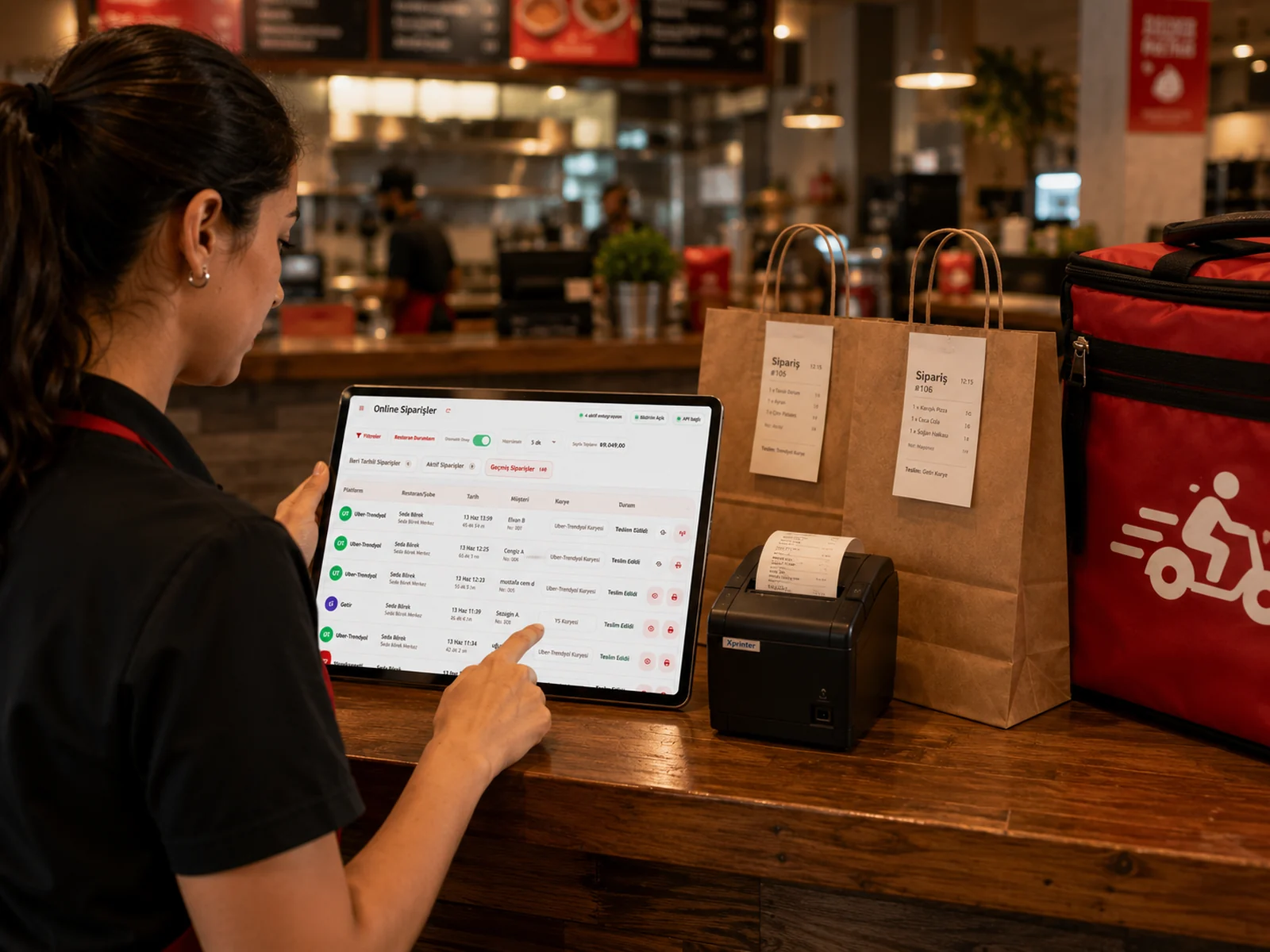
Faites arriver vos commandes Uber Eats (Trendyol) sur l'écran d'opération RoxPos et gérez les processus de cuisine, de caisse et de livraison en un seul flux.

Installation de l'intégration Uber Eats (Trendyol)

Étapes d'installation

1. Obtenez la clé depuis le panneau Uber Eats (Trendyol)

  • Connectez-vous à votre panneau partenaire/administration Uber Eats (Trendyol).
  • Dans le menu POS / Intégration, sélectionnez RoxPos comme fournisseur.
  • Générez et copiez la clé d'intégration (secret key) qui vous est fournie.

2. Définissez-le dans le panneau RoxPos

  • Dans le panneau d'administration, allez dans Paramètres > Intégration > Intégration des commandes.
  • Ajoutez Uber Eats (Trendyol) ; sélectionnez l'établissement et le type de commande.
  • Collez la clé que vous avez copiée et enregistrez.

3. Test et mise en production

  • Créez une commande de test via Uber Eats (Trendyol).
  • Vérifiez que la commande arrive sur l'écran d'opération RoxPos et est acheminée vers l'imprimante.
  • Configurez les paramètres de confirmation automatique et de délais selon vos besoins.

Pourquoi l'utiliser ?

Foire aux questions

Les commandes Uber Eats (Trendyol) arrivent-elles automatiquement ?

Oui. Une fois l'intégration définie, les commandes Uber Eats (Trendyol) arrivent automatiquement dans RoxPos et sont, si vous le souhaitez, acheminées vers l'imprimante.

Puis-je l'utiliser pour plusieurs établissements ?

Oui. Vous pouvez définir une intégration distincte pour chaque établissement et gérer tous les établissements depuis un seul compte.

Puis-je faire confirmer les commandes automatiquement ?

Oui. En configurant les paramètres de confirmation automatique et de temps de préparation depuis le panneau, vous gagnez en rapidité aux heures de pointe.