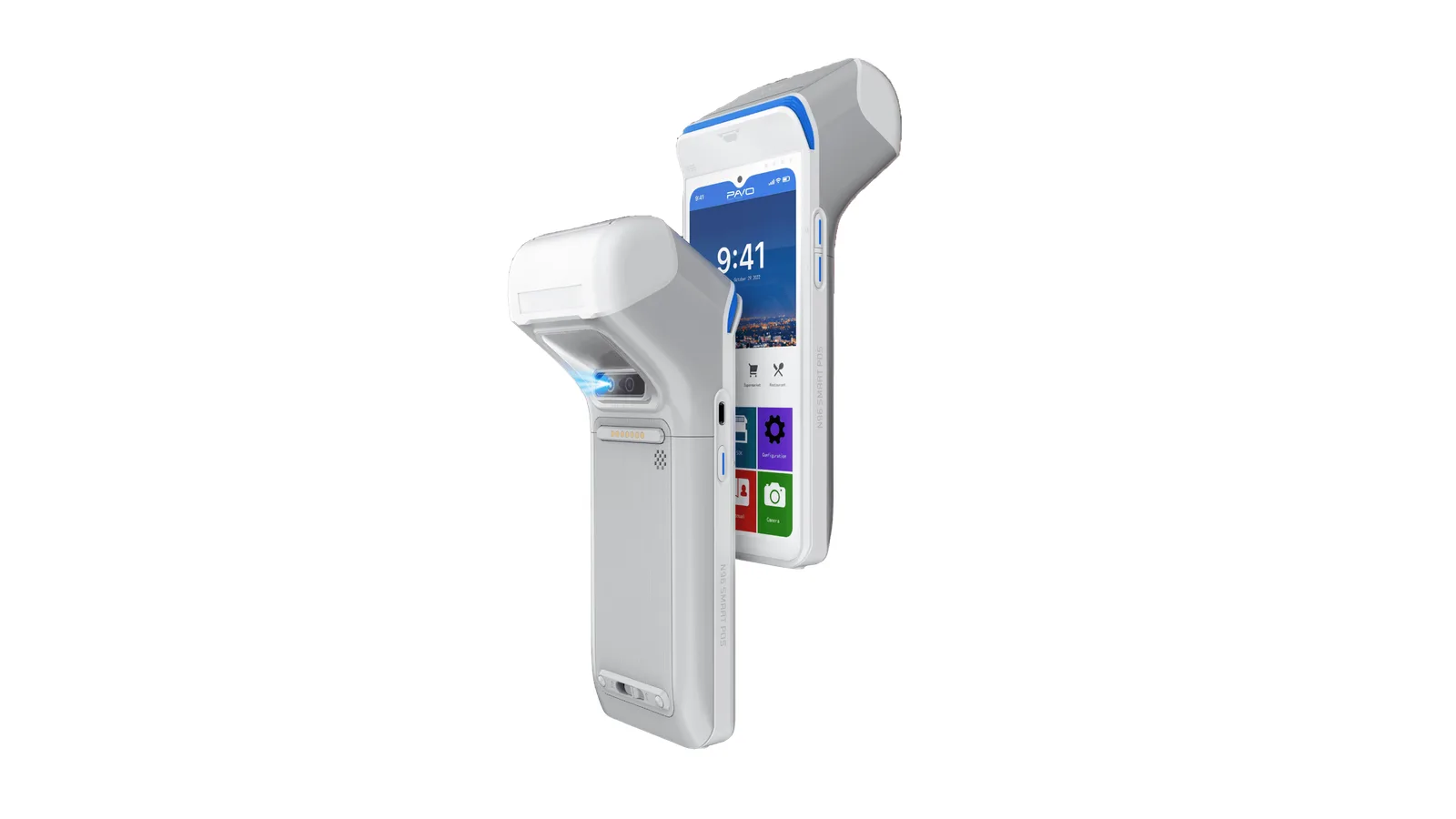
Assistance · TPV fiscal
Installation de l'intégration Pavo
Grâce à l'intégration du POS fiscal Pavo dans RoxPos, vous pouvez relier les flux d'encaissement, de paiement et de tickets à vos additions et les gérer en une seule opération.
Étapes d'installation
1. Préparez l'appareil Pavo
- Préparez les informations de connexion et de terminal/série de votre appareil Pavo.
- Assurez-vous que l'appareil est connecté au réseau local de votre établissement et à jour.
- Contactez l'équipe de support RoxPos pour lancer l'activation adaptée à votre modèle d'appareil.
2. Définissez-le dans le panneau RoxPos
- Dans le panneau d'administration, allez dans Paramètres > Intégration > Intégration POS.
- Sélectionnez Pavo comme fournisseur et saisissez les informations de l'appareil/du terminal.
- Enregistrez la définition ; l'appareil est affecté à l'établissement concerné.
3. Test et mise en production
- Envoyez un paiement via une addition de test pour vérifier la communication avec l'appareil.
- Vérifiez que l'impression du ticket/document et l'enregistrement de l'encaissement sont correctement reflétés dans le panneau.
- En cas de problème, notre équipe de support fournit une assistance à distance.
Types de connexion
UniCloud
- Mode de connexion
- Le serveur RoxPos envoie la vente au cloud Pavo ; elle arrive dans la liste d'attente de l'appareil et le résultat revient dans RoxPos.
- Programme local
-
Aucun.
- Réglage dans le panneau
- Paramètres ▸ Intégration POS ▸ Pavo : « UniCloud (cloud Pavo) », code terminal, numéro de série de l'appareil, AppToken, ApiKey, Merchant Uid et le code d'appairage de l'appareil.
- Type de paiement
- Facultatif : si un type lié à la caisse fiscale est choisi, l'appareil s'ouvre avec ce type, sinon il se choisit sur l'appareil.
- Ticket de table / Vente rapide
- Envoyé depuis la table et la Vente rapide (l'appareil doit être appairé) ; le paiement partagé se fait sur l'appareil.
- Ticket de commande en ligne
- Pas de ticket automatique ; il s'envoie manuellement depuis le détail de la commande avec « Envoyer au POS (ticket) » et arrive dans la liste de l'appareil.
- Bon d'information de facture / limite de ticket
- Pas de choix du type de document : si les données du client sont complètes, elles partent vers l'appareil comme client, sinon l'appareil les demande. Si le montant atteint la limite de ticket des Paramètres généraux, l'appareil demande les données du client.
REST (réseau local)
- Mode de connexion
- Un client sur le même réseau local que l'appareil pilote la vente : le panneau web via Print Agent, l'application mobile directement (HTTPS 4567 / HTTP 4568).
- Programme local
-
Print Agent sur un PC du même réseau si vous envoyez depuis le panneau web ; inutile dans l'application mobile.
Téléchargement et installation →
- Réglage dans le panneau
- Paramètres ▸ Intégration POS ▸ Pavo : « REST (appareil sur le réseau local) », code terminal, numéro de série, adresse de l'appareil sur le réseau local et appairage REST ; « Type de paiement obligatoire » en option.
- Type de paiement
- Selon le réglage ; désactivé par défaut (sans type, il se choisit sur l'appareil).
- Ticket de table / Vente rapide
- Envoyé depuis la table et la Vente rapide ; depuis le panneau web, impossible si Print Agent ne tourne pas. Le paiement partagé se fait sur l'appareil.
- Ticket de commande en ligne
- Manuel et automatique. Le ticket automatique est émis par un panneau web ouvert sur le même réseau que l'appareil (avec Print Agent) ou par l'application mobile au premier plan.
- Bon d'information de facture / limite de ticket
- Pas de choix du type de document : si les données du client sont complètes, elles partent vers l'appareil comme client, sinon l'appareil les demande. Si le montant atteint la limite de ticket des Paramètres généraux, l'appareil demande les données du client.
Comparer toutes les marques et tous les types de connexion →
Pourquoi l'utiliser ?
- Le paiement et l'encaissement se font via l'appareil Pavo et sont enregistrés automatiquement sur l'addition.
- Les processus de ticket/document s'exécutent de manière intégrée à l'opération.
- Les enregistrements d'encaissement sont correctement reflétés dans les rapports.
- REST (réseau local) — la caisse se connecte directement à l'appareil via le même Wi-Fi/réseau ; appairage unique avec « Accepter » sur l'appareil, encaissement rapide.
- UniCloud (cloud Pavo) — l'appareil s'appaire via le cloud Pavo (vous saisissez le code affiché sur l'appareil) ; le même réseau n'est pas nécessaire et chaque table arrive dans la liste d'attente de l'appareil.
- Vente fiscale sur l'appareil — articles et taux de TVA sont transmis à l'appareil ; l'encaissement espèces, carte et titre-restaurant se termine sur l'appareil et le résultat est inscrit automatiquement dans RoxPos.
- Type de paiement flexible — si vous choisissez le type dans RoxPos, l'appareil s'ouvre avec ; sinon le caissier le choisit sur l'appareil. En REST, le réglage « Type de paiement obligatoire » est facultatif.
Foire aux questions
Quelle est la différence entre REST et UniCloud ?
Avec REST, la caisse se connecte directement à l'appareil via le réseau local (l'agent d'impression dans le panneau web, le téléphone dans l'application mobile) ; l'appairage se fait une fois avec « Accepter » sur l'appareil et l'encaissement démarre aussitôt. Avec UniCloud, RoxPos envoie la vente au cloud Pavo et l'appareil la reçoit de là ; le même réseau n'est pas nécessaire et chaque table attend dans la liste d'attente de l'appareil jusqu'à ce que le caissier la sélectionne. L'appareil fonctionne avec un seul type d'intégration à la fois ; le type se choisit dans les réglages de l'appareil et dans RoxPos sous Paramètres > Intégration POS.
Lequel choisir ?
Si la caisse et l'appareil sont sur le même réseau et que la rapidité compte, REST ; si la caisse est ailleurs, que vous ne voulez pas de configuration réseau ou que vous mettrez des tables en file pour encaisser sur l'appareil, UniCloud.
Comment se fait l'appairage ?
Avec REST, en appuyant sur « Appairer » dans RoxPos, un écran de confirmation apparaît sur l'appareil et se valide avec « Accepter ». Avec UniCloud, RoxPos génère un code d'appairage ; vous le saisissez via l'icône d'appairage de l'écran de vente de l'appareil et la validation parvient d'elle-même à RoxPos.
Le type de paiement est-il obligatoire ?
Pas avec UniCloud ; si vous n'en choisissez pas, le caissier le choisit sur l'appareil. Pas non plus par défaut avec REST ; vous pouvez le rendre obligatoire avec l'interrupteur « Type de paiement obligatoire » dans Paramètres > Intégration POS. Si le type choisi est lié à la caisse fiscale, l'appareil s'ouvre directement avec.
Un appareil supplémentaire est-il nécessaire pour l'intégration Pavo ?
Votre appareil Pavo actuel suffit. RoxPos fonctionne dans le cloud ; les étapes d'activation sont réalisées avec notre équipe de support.
Les encaissements sont-ils reflétés dans les rapports ?
Oui. Les enregistrements de paiement et d'encaissement sont reflétés dans les rapports par canal ; vous voyez le chiffre d'affaires et la répartition des paiements depuis un seul panneau.
Puis-je l'utiliser dans plusieurs établissements ?
Oui. Vous pouvez définir un appareil distinct pour chaque établissement, gérer tous les établissements depuis un seul compte et obtenir des rapports comparatifs.