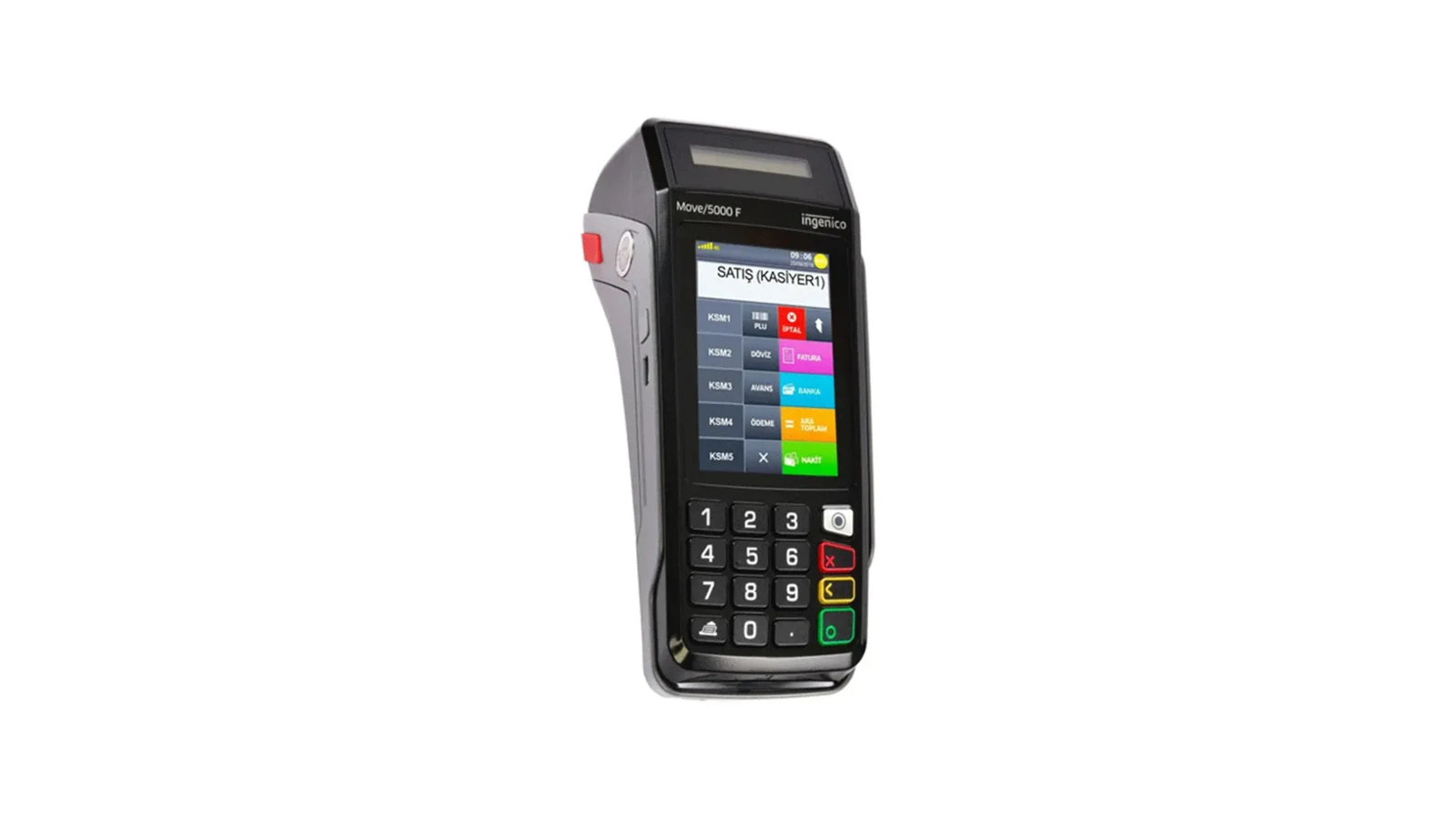
В чём разница между проводным (GMP3) и беспроводным (TMS) подключением?
При проводном подключении на кассовый ПК с Windows устанавливается программа RoxOKCingenico; она печатает отправленный из RoxPos чек на устройстве, подключённом по той же локальной сети или USB-кабелем, тип оплаты выбирается в RoxPos, и приём оплаты начинается сразу. При беспроводном подключении устройство само забирает счёт из RoxPos; компьютер и программа не нужны, кассир выбирает тип оплаты на устройстве, а результат автоматически записывается в RoxPos.
Должна ли программа оставаться запущенной на компьютере?
Да. Поскольку чек печатает программа, кассовый компьютер должен быть включён; программа запускается вместе с Windows и работает рядом с часами (в области уведомлений). Чек, отправленный при закрытой программе, ждёт и печатается, когда программа подключится; панель и экран стола показывают это состояние.
Что будет, если устройство выключится или отсоединится кабель?
Программа сохраняет незавершённый чек и продолжает его после повторного подключения устройства. Если чек на устройстве ещё не был открыт, задание возвращается как ненапечатанное и его можно отправить снова. Если после оплаты состояние чека нельзя знать наверняка, на экране появляется «Dikkat» (Внимание) с просьбой проверить последний чек на устройстве; сам по себе чек повторно не печатается.
Можно ли отменить напечатанный чек?
Задание, ещё не отправленное на устройство, можно отменить в панели ожидающего задания у стола. Напечатанный фискальный чек — юридический документ, его нельзя отменить из RoxPos; возврат по карте делайте через меню устройства.
Тип оплаты выбирается на устройстве или в RoxPos?
При проводном подключении тип выбирается в RoxPos и обязателен; это должен быть тип, привязанный к фискальному устройству, а непривязанные типы на устройство не отправляются. Кнопка «Адаптировать для Ingenico» в Настройки > Типы оплаты сопоставляет наличные, карту и продовольственные карты с кодами устройства. При беспроводном подключении счёт уходит без типа, кассир выбирает его на устройстве.
С какими устройствами Ingenico работает?
С фискальными POS Ingenico (Worldline), поддерживающими протокол GMP3; устройство должно быть в одной локальной сети с кассовым компьютером или подключено USB-кабелем. На рабочих устройствах программу может потребоваться зарегистрировать на устройстве; при первой установке вам поможет наша служба поддержки.
Можно ли напечатать информационный чек e-Архив / e-Счёт для корпоративного клиента?
Да. Если на экране оплаты выбрать контрагента с ИНН (VKN / TCKN), тип документа (информационный чек e-Архив / e-Счёт / Счёт) и ввести номер документа, устройство напечатает информационный чек по счёту; сам счёт оформляется в вашей программе e-Архив / e-Счёт. Если контрагент выбран, а тип документа нет, печатается обычный чек, а контрагент всё равно привязывается к счёту. Если номер документа не указан, программа возвращает задание с причиной, не отправляя его на устройство.
Где документы по установке?
В zip: BENIOKU.txt — открыть первым, KILAVUZ.txt — пошаговая установка, SSS.txt — частые вопросы. Документы и программа на турецком языке.