Assistance · TPV fiscal
Installation de l'intégration Beko
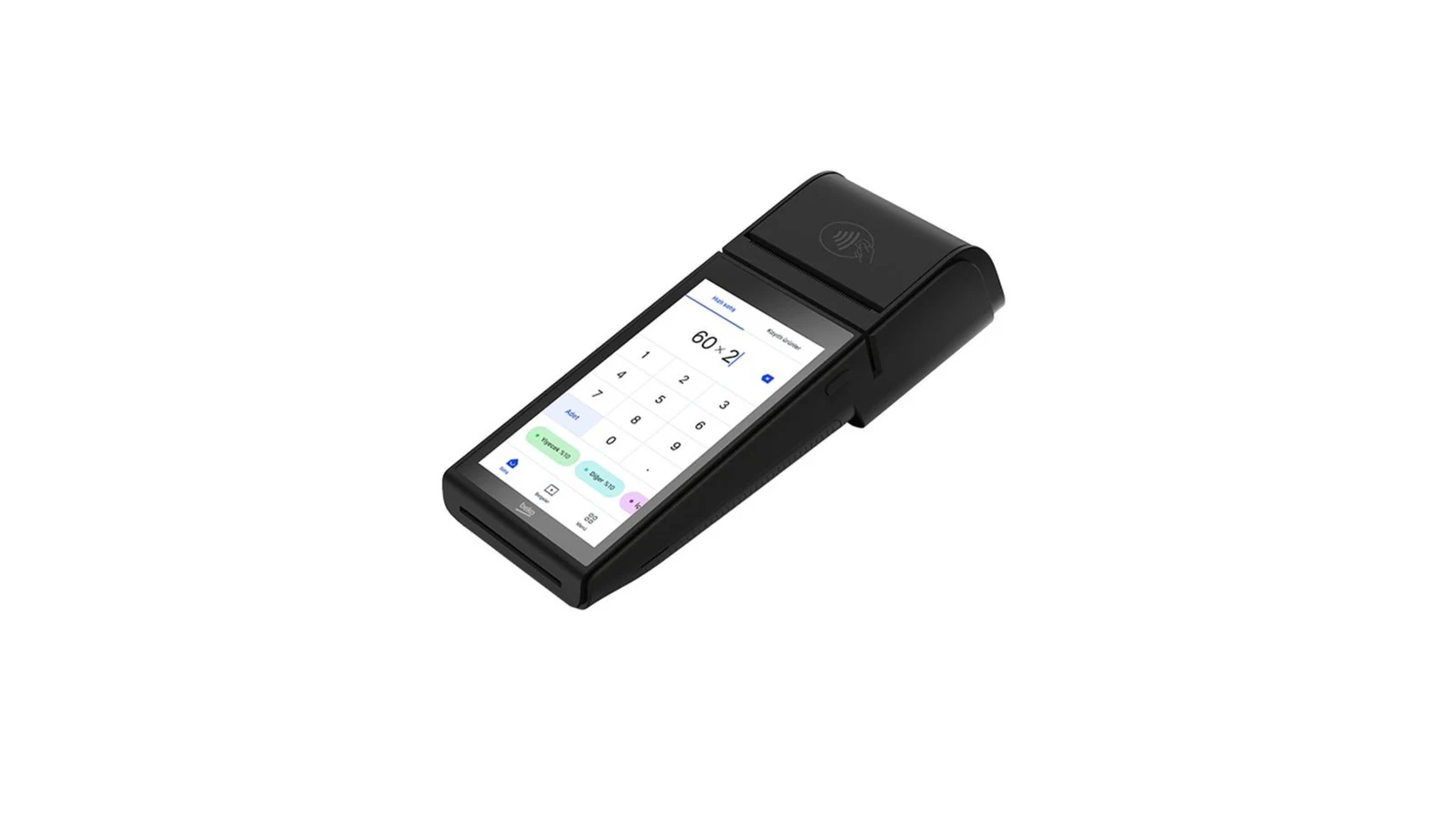
Grâce à l'intégration du POS fiscal Beko dans RoxPos, vous pouvez relier les flux d'encaissement, de paiement et de tickets à vos additions et les gérer en une seule opération.
Étapes d'installation
1. Préparez l'appareil Beko
- Préparez les informations de connexion et de terminal/série de votre appareil Beko.
- Assurez-vous que l'appareil est connecté au réseau local de votre établissement et à jour.
- Contactez l'équipe de support RoxPos pour lancer l'activation adaptée à votre modèle d'appareil.
2. Définissez-le dans le panneau RoxPos
- Dans le panneau d'administration, allez dans Paramètres > Intégration > Intégration POS.
- Sélectionnez Beko comme fournisseur et saisissez les informations de l'appareil/du terminal.
- Enregistrez la définition ; l'appareil est affecté à l'établissement concerné.
3. Test et mise en production
- Envoyez un paiement via une addition de test pour vérifier la communication avec l'appareil.
- Vérifiez que l'impression du ticket/document et l'enregistrement de l'encaissement sont correctement reflétés dans le panneau.
- En cas de problème, notre équipe de support fournit une assistance à distance.
Types de connexion
Mode liste
- Mode de connexion
- Le serveur RoxPos envoie le panier au cloud Beko ; il arrive dans la liste des paniers de l'appareil et le caissier le sélectionne sur l'appareil à son tour.
- Programme local
-
Aucun.
- Réglage dans le panneau
- Paramètres ▸ Intégration POS ▸ Beko : mode panier « Mode liste » (un réglage par établissement), code terminal, Terminal ID et ID d'établissement.
- Type de paiement
- Facultatif : s'il est choisi, il part vers l'appareil, sinon le caissier le choisit sur l'appareil.
- Ticket de table / Vente rapide
- Envoyé depuis l'écran de table et la Vente rapide ; vous pouvez envoyer une partie de l'addition en sélectionnant des articles. Les paiements encaissés sur l'appareil sont imputés à l'addition.
- Ticket de commande en ligne
- Manuellement depuis le détail de la commande avec « Envoyer au POS (ticket) ». « Envoi auto au POS (ticket) » fonctionne sur le serveur mais envoie toujours un panier instantané à l'appareil de ticket choisi : si cet appareil est en mode liste dans son propre menu, il refuse le panier et l'envoi automatique s'arrête après 3 tentatives.
- Bon d'information de facture / limite de ticket
- Si un client avec identifiant fiscal (VKN / TCKN), un type de document (bon d'information e-Archive / e-Facture / Facture) et un numéro de document sont choisis, l'appareil imprime un bon d'information ; avec le client seul, ses données partent vers l'appareil et le document reste un ticket. RoxPos n'applique pas de limite.
Mode instantané
- Mode de connexion
- Le serveur RoxPos envoie le panier via le cloud Beko directement à l'écran de paiement de l'appareil ; l'encaissement démarre aussitôt. Avec plusieurs appareils, on choisit l'appareil cible.
- Programme local
-
Aucun.
- Réglage dans le panneau
- Paramètres ▸ Intégration POS ▸ Beko : mode panier « Mode instantané » (un réglage par établissement), code terminal, Terminal ID, ID d'établissement et l'interrupteur « Type de paiement obligatoire », visible uniquement dans ce mode.
- Type de paiement
- Selon le réglage ; obligatoire par défaut. S'il est désactivé, le panier part sans type et le caissier le choisit sur l'appareil.
- Ticket de table / Vente rapide
- Envoyé depuis l'écran de table et la Vente rapide ; vous pouvez envoyer une partie de l'addition en sélectionnant des articles. Les paiements encaissés sur l'appareil sont imputés à l'addition.
- Ticket de commande en ligne
- Manuel et automatique. Le serveur émet le ticket automatique, aucun ordinateur ne doit rester allumé ; l'appareil de ticket choisi doit être en mode instantané dans son propre menu.
- Bon d'information de facture / limite de ticket
- Si un client avec identifiant fiscal (VKN / TCKN), un type de document (bon d'information e-Archive / e-Facture / Facture) et un numéro de document sont choisis, l'appareil imprime un bon d'information ; avec le client seul, ses données partent vers l'appareil et le document reste un ticket. RoxPos n'applique pas de limite.
Comparer toutes les marques et tous les types de connexion →
Pourquoi l'utiliser ?
- Le paiement et l'encaissement se font via l'appareil Beko et sont enregistrés automatiquement sur l'addition.
- Les processus de ticket/document s'exécutent de manière intégrée à l'opération.
- Les enregistrements d'encaissement sont correctement reflétés dans les rapports.
- Mode liste (Send Basket) — le panier arrive dans la liste de l'appareil ; le caissier le sélectionne à son tour et choisit le type de paiement sur l'appareil. Le standard des restaurants.
- Mode instantané (Instant Basket) — le panier passe directement à l'écran de paiement de l'appareil ; pour le commerce et le libre-service. Le type de paiement se choisit dans RoxPos ; son caractère obligatoire est un réglage.
- Les paiements sont réécrits automatiquement — espèces, carte et titre-restaurant encaissés sur l'appareil sont imputés séparément à l'addition même s'ils sont partagés ; une annulation sur l'appareil est également annulée automatiquement.
- Plusieurs caisses — en mode instantané vous choisissez l'appareil cible ; en mode liste le panier apparaît dans la liste de tous les appareils de l'établissement.
Foire aux questions
Quelle est la différence entre le mode liste et le mode instantané ?
En mode liste, le panier envoyé attend dans la liste de l'appareil ; le caissier le sélectionne à son tour et choisit le type de paiement sur l'appareil — le standard des restaurants. En mode instantané, le panier arrive directement sur l'écran de paiement ; le type de paiement se choisit dans RoxPos (obligatoire si vous le souhaitez) et l'encaissement démarre aussitôt — adapté au commerce et au libre-service. L'appareil fonctionne dans un seul mode à la fois ; le mode se choisit dans Paramètres > Intégration POS.
Quel mode choisir ?
Les établissements avec service à table qui encaissent en caisse à tour de rôle choisissent le mode liste ; supérettes, kiosques, libre-service et fast-foods qui encaissent aussitôt en caisse choisissent le mode instantané.
Comment un paiement encaissé sur l'appareil parvient-il à RoxPos ?
Lorsque l'appareil termine l'encaissement, il en informe RoxPos ; les paiements espèces, carte et titre-restaurant sont associés aux types de paiement RoxPos via leurs codes fiscaux et imputés à l'addition en lignes distinctes. Un panier annulé sur l'appareil est annulé automatiquement dans RoxPos.
Faut-il obligatoirement choisir le type de paiement dans RoxPos ?
Pas en mode liste ; le caissier le choisit sur l'appareil. En mode instantané, c'est obligatoire par défaut ; si vous désactivez « Type de paiement obligatoire » dans Paramètres > Intégration POS, le panier part sans type et le caissier le choisit sur l'appareil.
Un appareil supplémentaire est-il nécessaire pour l'intégration Beko ?
Votre appareil Beko actuel suffit. RoxPos fonctionne dans le cloud ; les étapes d'activation sont réalisées avec notre équipe de support.
Les encaissements sont-ils reflétés dans les rapports ?
Oui. Les enregistrements de paiement et d'encaissement sont reflétés dans les rapports par canal ; vous voyez le chiffre d'affaires et la répartition des paiements depuis un seul panneau.
Puis-je l'utiliser dans plusieurs établissements ?
Oui. Vous pouvez définir un appareil distinct pour chaque établissement, gérer tous les établissements depuis un seul compte et obtenir des rapports comparatifs.