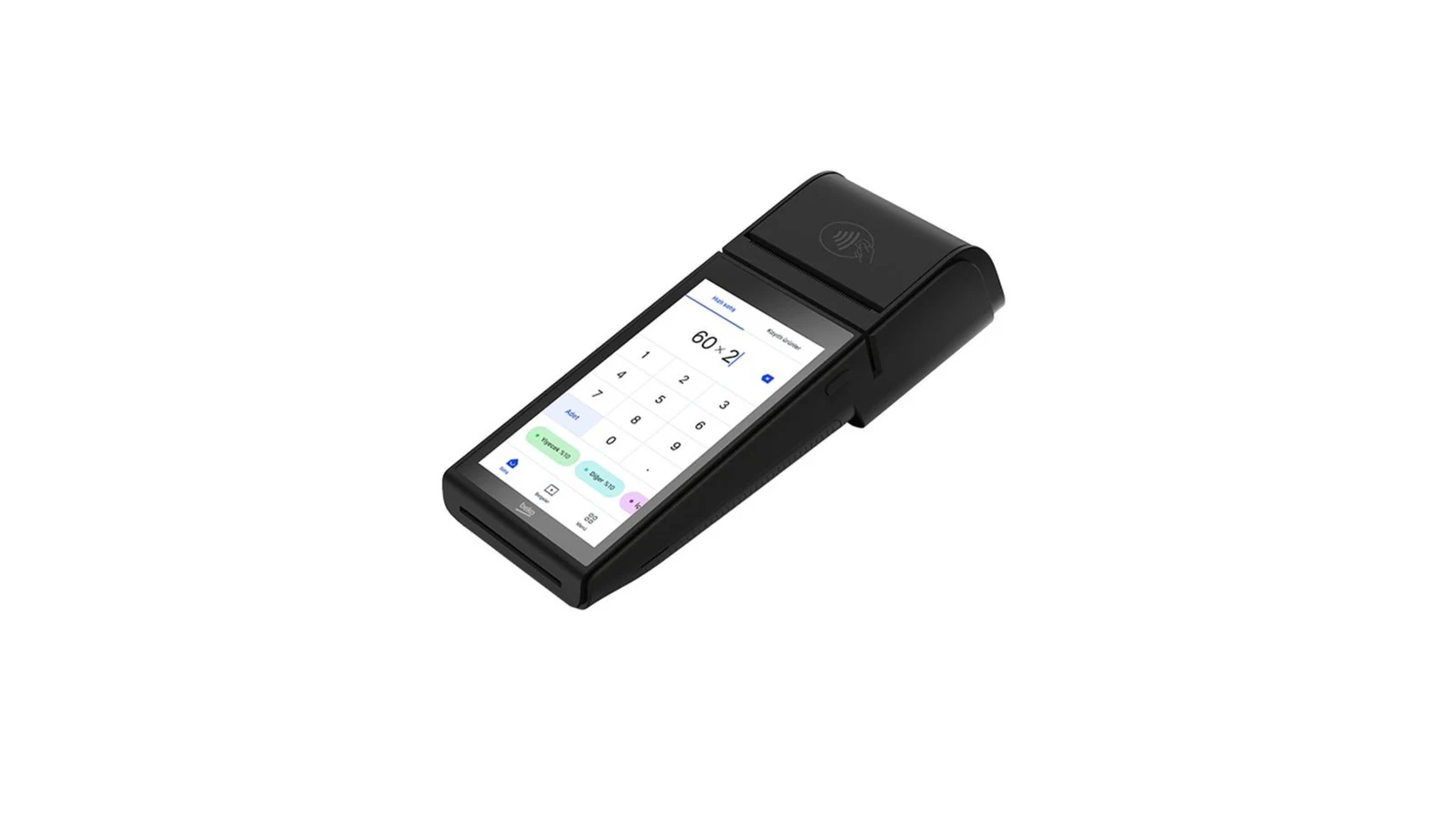
Supporto · POS Fiscale
Configurazione dell'integrazione Beko
Grazie all'integrazione del POS fiscale Beko in RoxPos, puoi collegare i flussi di incasso, pagamento e scontrini ai tuoi conti e gestirli in un'unica operazione.
Passaggi di Installazione
1. Prepara il dispositivo Beko
- Tieni pronti i dati di connessione e di terminale/seriale del tuo dispositivo Beko.
- Assicurati che il dispositivo sia connesso alla rete locale della tua attività e aggiornato.
- Contatta il team di supporto RoxPos per avviare l'attivazione adatta al modello del tuo dispositivo.
2. Definiscilo nel pannello RoxPos
- Nel pannello di amministrazione, vai su Impostazioni > Integrazione > Integrazione POS.
- Seleziona Beko come fornitore e inserisci i dati del dispositivo/terminale.
- Salva la definizione; il dispositivo viene assegnato alla filiale interessata.
3. Test e messa in produzione
- Invia un pagamento tramite un conto di prova per verificare la comunicazione con il dispositivo.
- Verifica che la stampa dello scontrino/documento e la registrazione dell'incasso siano riportate correttamente nel pannello.
- In caso di problemi, il nostro team di supporto fornisce assistenza da remoto.
Tipi di Connessione
Modalità Lista
- Come si collega
- Il server RoxPos invia il carrello al cloud Beko; arriva nella lista carrelli del dispositivo e il cassiere lo seleziona sul dispositivo a turno.
- Programma locale
-
Non serve.
- Impostazione nel pannello
- Impostazioni ▸ Integrazione POS ▸ Beko: Modalità carrello 'Modalità Lista' (un'impostazione per filiale), Codice terminale, Terminal ID e ID filiale.
- Tipo di pagamento
- Facoltativo: se scelto va al dispositivo, altrimenti il cassiere lo sceglie sul dispositivo.
- Scontrino da tavolo / Vendita rapida
- Si invia dalla schermata del tavolo e da Vendita rapida; puoi inviare parte del conto selezionando gli articoli. I pagamenti incassati sul dispositivo vengono registrati sul conto.
- Scontrino ordine online
- A mano dal dettaglio dell'ordine con 'Invia al POS (scontrino)'. 'Invio automatico al POS (scontrino)' funziona sul server ma invia sempre un carrello istantaneo al dispositivo scontrino scelto: se quel dispositivo è in modalità lista nel suo menu, rifiuta il carrello e l'invio automatico si ferma dopo 3 tentativi.
- Documento informativo fattura / limite scontrino
- Se scegli un cliente con codice fiscale (VKN / TCKN), un tipo di documento (documento informativo e-Archivio / e-Fattura / Fattura) e un numero di documento, il dispositivo stampa un documento informativo; con il solo cliente, i suoi dati vanno al dispositivo e il documento resta uno scontrino. RoxPos non applica limiti.
Modalità Istantanea
- Come si collega
- Il server RoxPos invia il carrello tramite il cloud Beko direttamente alla schermata di pagamento del dispositivo; l'incasso parte subito. Con più dispositivi si sceglie quello di destinazione.
- Programma locale
-
Non serve.
- Impostazione nel pannello
- Impostazioni ▸ Integrazione POS ▸ Beko: Modalità carrello 'Modalità Istantanea' (un'impostazione per filiale), Codice terminale, Terminal ID, ID filiale e l'interruttore 'Tipo di pagamento obbligatorio', visibile solo in questa modalità.
- Tipo di pagamento
- Dipende dall'impostazione; obbligatorio di default. Se lo disattivi, il carrello parte senza tipo e il cassiere lo sceglie sul dispositivo.
- Scontrino da tavolo / Vendita rapida
- Si invia dalla schermata del tavolo e da Vendita rapida; puoi inviare parte del conto selezionando gli articoli. I pagamenti incassati sul dispositivo vengono registrati sul conto.
- Scontrino ordine online
- Manuale e automatico. Lo scontrino automatico lo emette il server, non serve nessun computer acceso; il dispositivo scontrino scelto deve essere in modalità istantanea nel suo menu.
- Documento informativo fattura / limite scontrino
- Se scegli un cliente con codice fiscale (VKN / TCKN), un tipo di documento (documento informativo e-Archivio / e-Fattura / Fattura) e un numero di documento, il dispositivo stampa un documento informativo; con il solo cliente, i suoi dati vanno al dispositivo e il documento resta uno scontrino. RoxPos non applica limiti.
Confronta tutti i marchi e i tipi di connessione →
Perché Usarlo?
- Il pagamento e l'incasso vengono effettuati tramite il dispositivo Beko e registrati automaticamente sul conto.
- I processi di scontrino/documento si svolgono in modo integrato con l'operazione.
- Le registrazioni degli incassi si riflettono correttamente nei report.
- Modalità Lista (Send Basket): il carrello finisce nella lista del dispositivo; il cassiere lo seleziona a turno e sceglie il tipo di pagamento sul dispositivo. Lo standard dei ristoranti.
- Modalità Istantanea (Instant Basket): il carrello va direttamente alla schermata di pagamento del dispositivo; per retail e self-service. Il tipo di pagamento si sceglie in RoxPos; l'obbligatorietà è un'impostazione.
- I pagamenti si registrano da soli: contanti, carta e buono pasto incassati sul dispositivo vengono riportati sul conto separatamente anche se divisi; anche un annullamento sul dispositivo viene ripristinato in automatico.
- Più casse: in Modalità Istantanea scegli il dispositivo di destinazione; in Modalità Lista il carrello compare nella lista di tutti i dispositivi della filiale.
Domande Frequenti
Qual è la differenza tra Modalità Lista e Modalità Istantanea?
In Modalità Lista il carrello inviato attende nella lista del dispositivo; il cassiere lo seleziona a turno e sceglie il tipo di pagamento sul dispositivo: lo standard dei ristoranti. In Modalità Istantanea il carrello arriva direttamente alla schermata di pagamento; il tipo di pagamento si sceglie in RoxPos (si può rendere obbligatorio) e l'incasso parte subito: adatta a retail e self-service. Il dispositivo funziona in una sola modalità alla volta; si sceglie in Impostazioni > Integrazione POS.
Quale modalità scegliere?
Le attività con servizio al tavolo che incassano in cassa a turno scelgono la Modalità Lista; minimarket, chioschi, self-service e fast food che incassano subito in cassa scelgono la Modalità Istantanea.
Come arriva in RoxPos un pagamento incassato sul dispositivo?
Quando il dispositivo completa l'incasso avvisa RoxPos; i pagamenti in contanti, carta e buono pasto vengono associati ai tipi di pagamento RoxPos tramite i codici fiscali e registrati sul conto come righe separate. Un carrello annullato sul dispositivo viene ripristinato automaticamente in RoxPos.
È obbligatorio scegliere il tipo di pagamento in RoxPos?
In Modalità Lista no; il cassiere lo sceglie sul dispositivo. In Modalità Istantanea è obbligatorio per impostazione predefinita; se disattivi 'Tipo di pagamento obbligatorio' in Impostazioni > Integrazione POS, il carrello parte senza tipo e il cassiere lo sceglie sul dispositivo.
È necessario un dispositivo aggiuntivo per l'integrazione Beko?
Il tuo dispositivo Beko attuale è sufficiente. RoxPos funziona nel cloud; i passaggi di attivazione vengono completati insieme al nostro team di supporto.
Gli incassi si riflettono nei report?
Sì. Le registrazioni di pagamento e incasso si riflettono nei report per canale; visualizzi il fatturato e la ripartizione dei pagamenti da un unico pannello.
Posso usarlo in più filiali?
Sì. Puoi definire un dispositivo separato per ogni filiale, gestire tutte le filiali da un unico account e ottenere report comparativi.