Assistance · TPV fiscal
Installation de l'intégration Ingenico
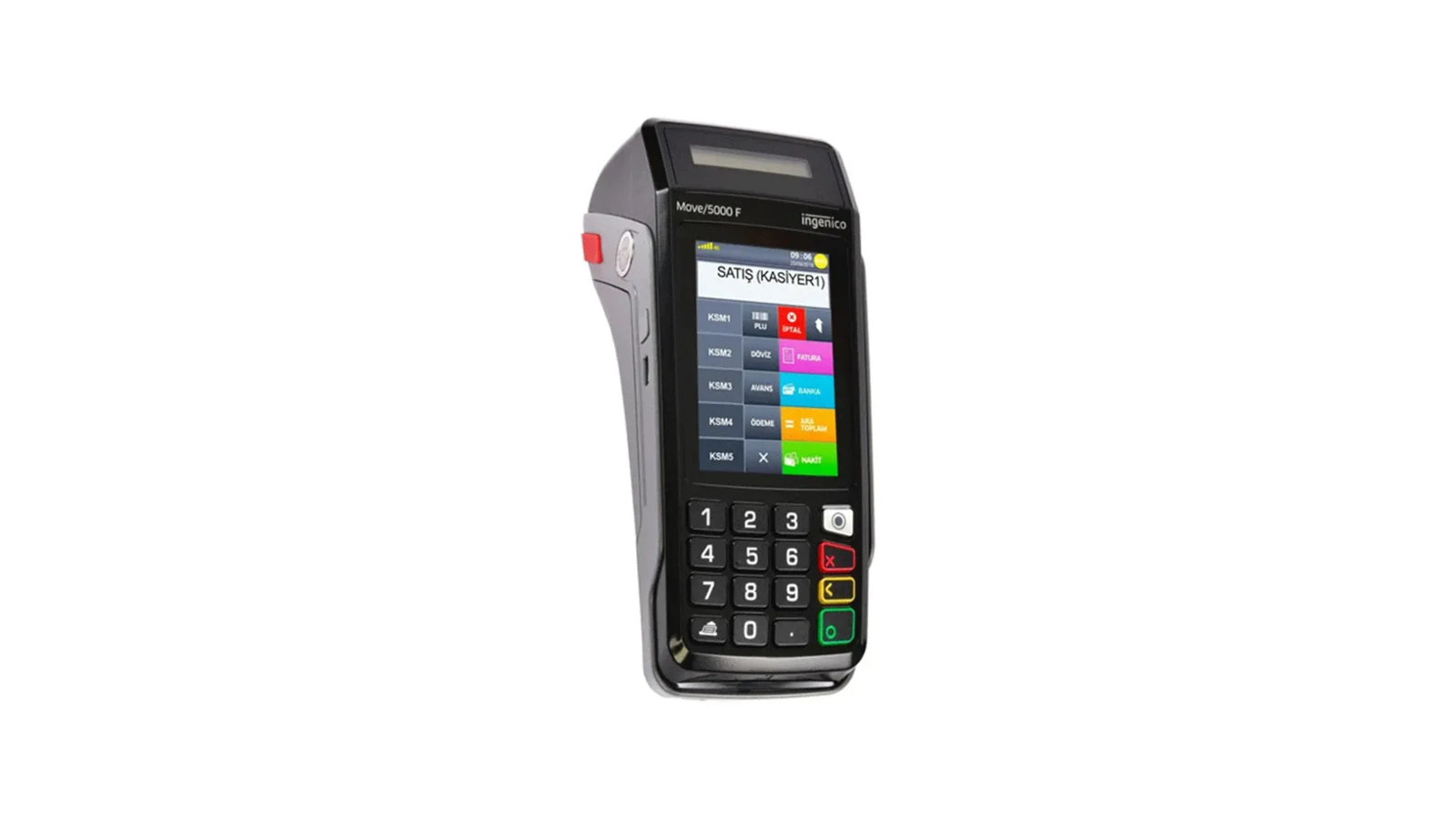
Grâce à l'intégration du POS fiscal Ingenico dans RoxPos, vous pouvez relier les flux d'encaissement, de paiement et de tickets à vos additions et les gérer en une seule opération.
Télécharger RoxOKCingenico
⚠️ Décompressez le zip dans un dossier permanent (par ex. C:\RoxOKCingenico) et lancez RoxOKCingenico.exe ; le programme démarrera ensuite avec Windows. Ouvrez d'abord BENIOKU.txt : l'installation pas à pas est dans KILAVUZ.txt et les questions fréquentes dans SSS.txt (en turc). Si "Windows a protégé votre ordinateur" s'affiche, le fichier n'est pas dangereux : choisissez "Informations complémentaires → Exécuter quand même".
SHA-256 · RoxOKCingenico.exe: 7d49fb36001e68760343373b7f39090e439b5f46be06edaf50318b2dce318325
Étapes d'installation
1. Préparez l'appareil Ingenico
- Préparez les informations de connexion et de terminal/série de votre appareil Ingenico.
- Assurez-vous que l'appareil est connecté au réseau local de votre établissement et à jour.
- Contactez l'équipe de support RoxPos pour lancer l'activation adaptée à votre modèle d'appareil.
2. Définissez-le dans le panneau RoxPos
- Dans le panneau d'administration, allez dans Paramètres > Intégration > Intégration POS.
- Sélectionnez Ingenico comme fournisseur et saisissez les informations de l'appareil/du terminal.
- Enregistrez la définition ; l'appareil est affecté à l'établissement concerné.
3. Test et mise en production
- Envoyez un paiement via une addition de test pour vérifier la communication avec l'appareil.
- Vérifiez que l'impression du ticket/document et l'enregistrement de l'encaissement sont correctement reflétés dans le panneau.
- En cas de problème, notre équipe de support fournit une assistance à distance.
Types de connexion
Sans fil (TMS)
- Mode de connexion
- L'appareil récupère lui-même les additions ouvertes de l'établissement depuis RoxPos via TMS ; le caissier choisit l'addition sur l'appareil et encaisse, le résultat est inscrit dans RoxPos.
- Programme local
-
Aucun.
- Réglage dans le panneau
- Paramètres ▸ Intégration POS ▸ Ingenico / PAX (les deux marques sur une seule carte) : type de connexion « Sans fil (TMS) », code terminal et Terminal ID.
- Type de paiement
- Se choisit sur l'appareil ; les types liés à la caisse fiscale ne peuvent pas être choisis dans RoxPos. Les types non liés (p. ex. en compte) sont encaissés dans RoxPos.
- Ticket de table / Vente rapide
- Les additions de table et de Vente rapide apparaissent dans la liste de l'appareil ; le caissier les choisit sur l'appareil et encaisse. Le paiement partagé se fait sur l'appareil.
- Ticket de commande en ligne
- Pas de ticket automatique. Un ticket envoyé depuis le détail de la commande avec « Envoyer au POS (ticket) » arrive dans la liste de l'appareil comme addition virtuelle ; le caissier la choisit sur l'appareil et la clôture en espèces.
- Bon d'information de facture / limite de ticket
- Aucun bon d'information de facture n'est envoyé ; le client choisi est seulement associé à l'addition. RoxPos n'applique pas de limite.
Filaire (GMP3)
- Mode de connexion
- Le programme RoxOKCingenico sur le PC de caisse Windows récupère le travail dans RoxPos ; le programme se connecte À L'APPAREIL (IP et port de l'appareil sur le réseau local, 7500 par défaut, ou USB) et imprime le ticket.
- Programme local
-
RoxOKCingenico (Windows 10 / 11, 64 bits) ; le PC de caisse et le programme doivent être allumés.
Téléchargement et installation →
- Réglage dans le panneau
- Type de connexion « Filaire (GMP3) », Terminal ID = numéro de série de l'appareil ; connexion de l'appareil : Réseau → IP de l'appareil + port, ou USB → port COM (automatique si vide).
- Type de paiement
- Obligatoire ; on choisit un type lié à la caisse fiscale (espèces, carte ou titre-restaurant).
- Ticket de table / Vente rapide
- Envoyé depuis la table et la Vente rapide ; en paiement partagé, un seul ticket s'imprime une fois toutes les parts encaissées. Si le programme est fermé, le travail attend et s'imprime à sa connexion.
- Ticket de commande en ligne
- Manuel et automatique. Le travail entre dans la file du programme de caisse, qui l'imprime quand aucun travail de table n'attend ; le PC de caisse et le programme doivent être allumés.
- Bon d'information de facture / limite de ticket
- Si un client avec identifiant fiscal (VKN / TCKN), un type de document (bon d'information e-Archive / e-Facture / Facture) et un numéro de document sont choisis, l'appareil imprime un bon d'information ; avec le client seul, un ticket normal. RoxPos n'applique pas de limite.
Comparer toutes les marques et tous les types de connexion →
Pourquoi l'utiliser ?
- Le paiement et l'encaissement se font via l'appareil Ingenico et sont enregistrés automatiquement sur l'addition.
- Les processus de ticket/document s'exécutent de manière intégrée à l'opération.
- Les enregistrements d'encaissement sont correctement reflétés dans les rapports.
- Filaire (GMP3) — le programme RoxOKCingenico sur le PC de caisse Windows imprime le ticket sur l'appareil via le même réseau ou en USB ; le type de paiement se choisit dans RoxPos (obligatoire) et l'encaissement démarre aussitôt.
- Sans fil (TMS) — l'appareil récupère lui-même l'addition depuis RoxPos ; ni ordinateur ni programme, le caissier choisit le type de paiement sur l'appareil.
- Paiement partagé et remise panier — en filaire, carte, espèces et titre-restaurant sur le même ticket ; la remise de l'addition s'imprime comme remise sur le total du ticket.
- TVA dans le bon rayon — le programme lit la table TVA / rayons de l'appareil et choisit le rayon correspondant au taux de TVA de l'article ; inutile de créer les produits sur l'appareil.
Foire aux questions
Quelle est la différence entre filaire (GMP3) et sans fil (TMS) ?
En filaire, le programme RoxOKCingenico est installé sur le PC de caisse Windows ; il imprime le ticket envoyé par RoxPos sur l'appareil relié au même réseau local ou par câble USB, le type de paiement se choisit dans RoxPos et l'encaissement démarre aussitôt. En sans fil, l'appareil récupère lui-même l'addition depuis RoxPos ; ni ordinateur ni programme, le caissier choisit le type de paiement sur l'appareil et le résultat est inscrit automatiquement dans RoxPos.
Lequel choisir ?
Pour un appareil fixe en caisse pouvant être relié à un ordinateur, Filaire (GMP3) pour l'encaissement le plus rapide et les paiements partagés ; pour un appareil portable apporté à table, Sans fil (TMS). Le type de connexion se choisit et s'enregistre pour le terminal Ingenico dans Paramètres > Intégration POS.
Le type de paiement se choisit-il sur l'appareil ou dans RoxPos ?
En filaire, il se choisit dans RoxPos et il est obligatoire ; ce doit être un type lié à la caisse fiscale, les types non liés ne sont jamais envoyés à l'appareil. Le bouton Adapter pour Ingenico dans Paramètres > Types de paiement associe espèces, carte et titres-restaurant aux codes de l'appareil. En sans fil, l'addition part sans type et le caissier le choisit sur l'appareil.
Un appareil supplémentaire est-il nécessaire pour l'intégration Ingenico ?
Votre appareil Ingenico actuel suffit. RoxPos fonctionne dans le cloud ; les étapes d'activation sont réalisées avec notre équipe de support.
Les encaissements sont-ils reflétés dans les rapports ?
Oui. Les enregistrements de paiement et d'encaissement sont reflétés dans les rapports par canal ; vous voyez le chiffre d'affaires et la répartition des paiements depuis un seul panneau.
Puis-je l'utiliser dans plusieurs établissements ?
Oui. Vous pouvez définir un appareil distinct pour chaque établissement, gérer tous les établissements depuis un seul compte et obtenir des rapports comparatifs.