Soporte · TPV Fiscal
Instalación de la Integración con Ingenico
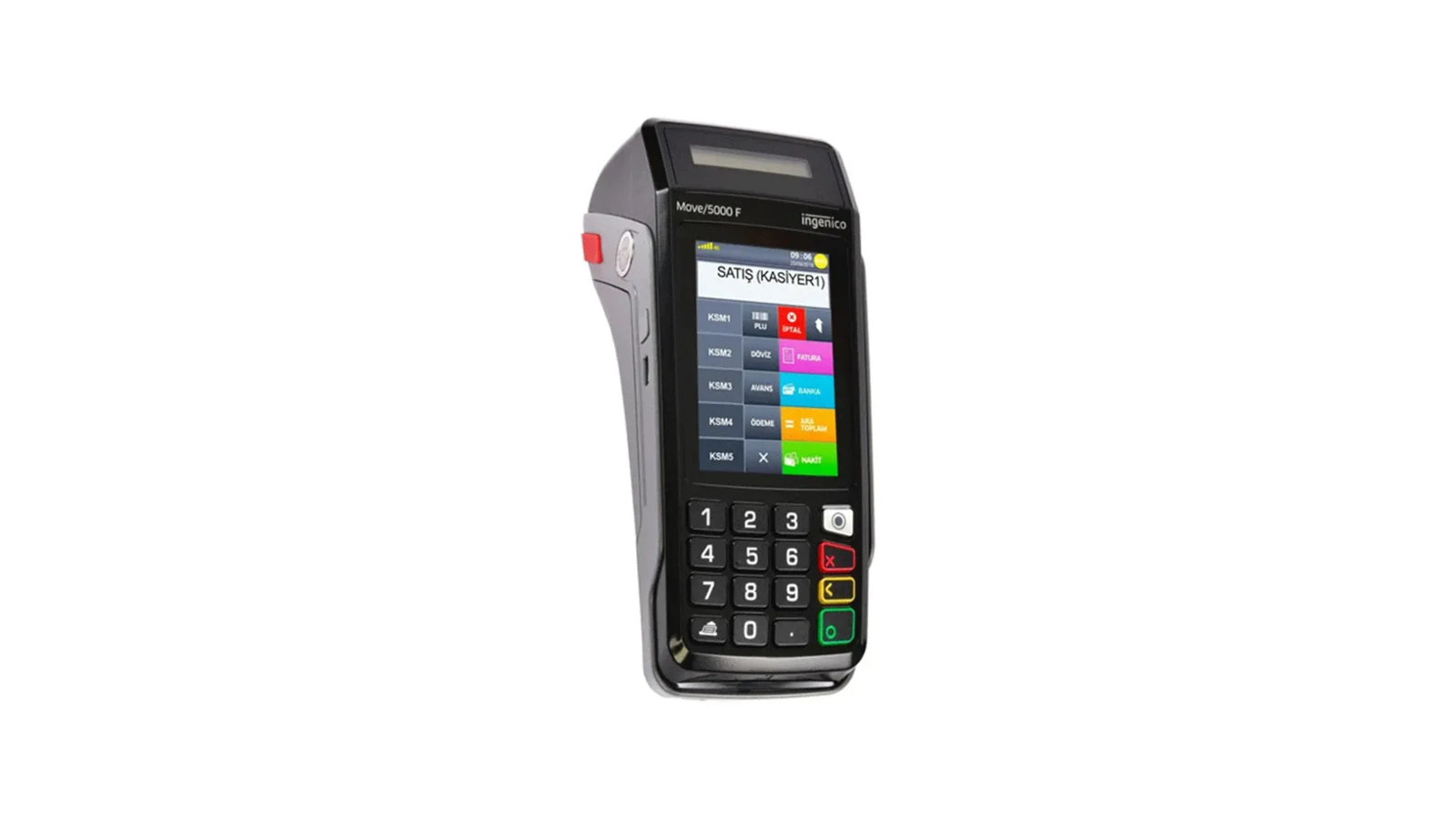
Con la integración del TPV fiscal Ingenico en RoxPos, puedes vincular los flujos de cobro, pago y tickets a tus cuentas y gestionarlos en una sola operación.
Descargar RoxOKCingenico
⚠️ Extraiga el zip en una carpeta permanente (p. ej. C:\RoxOKCingenico) y ejecute RoxOKCingenico.exe; el programa se iniciará con Windows. Abra primero BENIOKU.txt: la instalación paso a paso está en KILAVUZ.txt y las preguntas frecuentes en SSS.txt (en turco). Si aparece "Windows protegió su PC", el archivo no es dañino: elija "Más información → Ejecutar de todas formas".
SHA-256 · RoxOKCingenico.exe: 7d49fb36001e68760343373b7f39090e439b5f46be06edaf50318b2dce318325
Pasos de Instalación
1. Prepara el Dispositivo Ingenico
- Ten a mano los datos de conexión y de terminal/serie de tu dispositivo Ingenico.
- Asegúrate de que el dispositivo está conectado a la red local de tu negocio y actualizado.
- Ponte en contacto con el equipo de soporte de RoxPos para iniciar la activación adecuada para tu modelo de dispositivo.
2. Define en el Panel de RoxPos
- En el panel de administración, ve a Ajustes > Integración > Integración de TPV.
- Selecciona Ingenico como proveedor e introduce los datos del dispositivo/terminal.
- Guarda la definición; el dispositivo se asigna a la sucursal correspondiente.
3. Prueba y Puesta en Marcha
- Envía un pago a través de una cuenta de prueba para verificar la comunicación con el dispositivo.
- Comprueba que la impresión del ticket/documento y el registro del cobro se reflejan correctamente en el panel.
- Si surge algún problema, nuestro equipo de soporte ofrece orientación remota.
Tipos de Conexión
Inalámbrico (TMS)
- Cómo se conecta
- El dispositivo recoge por sí mismo las cuentas abiertas de la sucursal desde RoxPos vía TMS; el cajero elige la cuenta en el dispositivo y cobra, y el resultado se registra en RoxPos.
- Programa local
-
No hace falta.
- Ajuste en el panel
- Ajustes ▸ Integración POS ▸ Ingenico / PAX (ambas marcas en una sola tarjeta): tipo de conexión 'Inalámbrico (TMS)', Código de terminal y Terminal ID.
- Tipo de pago
- Se elige en el dispositivo; los tipos vinculados a la caja fiscal no se pueden elegir en RoxPos. Los no vinculados (p. ej. a crédito) se cobran en RoxPos.
- Ticket de mesa / Venta rápida
- Las cuentas de mesa y de Venta rápida aparecen en la lista del dispositivo; el cajero las elige allí y cobra. El pago dividido se hace en el dispositivo.
- Ticket de pedido online
- No hay envío automático. El recibo enviado desde el detalle del pedido con 'Enviar al POS (recibo)' aparece en la lista del dispositivo como cuenta virtual; el cajero la elige allí y la cierra en efectivo.
- Comprobante informativo de factura / límite de ticket
- No se envía comprobante informativo de factura; el cliente elegido solo se asocia a la cuenta. RoxPos no aplica ningún límite.
Por cable (GMP3)
- Cómo se conecta
- El programa RoxOKCingenico del PC de caja con Windows recoge el trabajo de RoxPos; el programa se conecta AL DISPOSITIVO (IP y puerto del dispositivo en la red local, 7500 por defecto, o USB) e imprime el ticket.
- Programa local
-
RoxOKCingenico (Windows 10 / 11, 64 bits); el PC de caja y el programa deben estar en marcha.
Descarga e instalación →
- Ajuste en el panel
- Tipo de conexión 'Por cable (GMP3)', Terminal ID = número de serie del dispositivo; conexión del dispositivo: Red → IP del dispositivo + puerto, o USB → puerto COM (automático si se deja vacío).
- Tipo de pago
- Obligatorio; se elige un tipo vinculado a la caja fiscal (efectivo, tarjeta o tarjeta de comida).
- Ticket de mesa / Venta rápida
- Se envía desde la mesa y la Venta rápida; con pago dividido se imprime un solo ticket cuando se cobran todas las partes. Si el programa está cerrado, el trabajo espera y se imprime cuando se conecta.
- Ticket de pedido online
- Manual y automático. El trabajo entra en la cola del programa de caja, que lo imprime cuando no hay trabajos de mesa pendientes; el PC de caja y el programa deben estar en marcha.
- Comprobante informativo de factura / límite de ticket
- Si se eligen un cliente con NIF (VKN / TCKN), un tipo de documento (comprobante informativo de e-Archivo / e-Factura / Factura) y un número de documento, el dispositivo imprime un comprobante informativo; con solo el cliente, un ticket normal. RoxPos no aplica ningún límite.
Compare todas las marcas y tipos de conexión →
¿Por Qué Usarlo?
- El pago y el cobro se realizan a través del dispositivo Ingenico y se registran en la cuenta automáticamente.
- Los procesos de ticket/documento se ejecutan integrados con la operación.
- Los registros de cobro se reflejan correctamente en los informes.
- Por cable (GMP3): el programa RoxOKCingenico del PC de caja con Windows imprime el ticket en el dispositivo por la misma red o por USB; el tipo de pago se elige en RoxPos (obligatorio) y el cobro empieza al instante.
- Inalámbrico (TMS): el dispositivo recoge la cuenta de RoxPos por sí mismo; no hace falta ordenador ni programa y el cajero elige el tipo de pago en el dispositivo.
- Pago dividido y descuento de cesta: con la conexión por cable, tarjeta, efectivo y tarjeta de comida van en el mismo ticket; el descuento de la cuenta se imprime como descuento sobre el total.
- IVA en el departamento correcto: el programa lee la tabla de IVA / departamentos del dispositivo y elige el departamento que corresponde al tipo de IVA del producto; no hace falta dar de alta productos en el dispositivo.
Preguntas Frecuentes
¿Cuál es la diferencia entre por cable (GMP3) e inalámbrico (TMS)?
Con la conexión por cable se instala el programa RoxOKCingenico en el PC de caja con Windows; imprime el ticket enviado desde RoxPos en el dispositivo conectado por la misma red local o por cable USB, el tipo de pago se elige en RoxPos y el cobro empieza al instante. Con la conexión inalámbrica el dispositivo recoge la cuenta de RoxPos por sí mismo; no hace falta ordenador ni programa, el cajero elige el tipo de pago en el dispositivo y el resultado se registra en RoxPos automáticamente.
¿Cuál debo elegir?
Para un dispositivo fijo en caja que puede conectarse a un ordenador, Por cable (GMP3), por el cobro más rápido y los pagos divididos; para un dispositivo portátil que se lleva a la mesa, Inalámbrico (TMS). El tipo de conexión se elige y guarda para el terminal Ingenico en Ajustes > Integración POS.
¿El tipo de pago se elige en el dispositivo o en RoxPos?
Con la conexión por cable se elige en RoxPos y es obligatorio; debe ser un tipo vinculado a la caja fiscal, y los tipos no vinculados nunca se envían al dispositivo. El botón Adaptar para Ingenico de Ajustes > Tipos de pago asigna efectivo, tarjeta y tarjetas de comida a los códigos del dispositivo. Con la conexión inalámbrica la cuenta va sin tipo y el cajero lo elige en el dispositivo.
¿Se necesita un dispositivo adicional para la integración con Ingenico?
Tu dispositivo Ingenico actual es suficiente. RoxPos funciona en la nube; los pasos de activación se completan junto con nuestro equipo de soporte.
¿Los cobros se reflejan en los informes?
Sí. Los registros de pago y cobro se reflejan en los informes por canal; ves la facturación y el desglose de pagos desde un solo panel.
¿Puedo usarlo en varias sucursales?
Sí. Puedes definir un dispositivo separado para cada sucursal, gestionar todas las sucursales desde una sola cuenta y obtener informes comparativos.