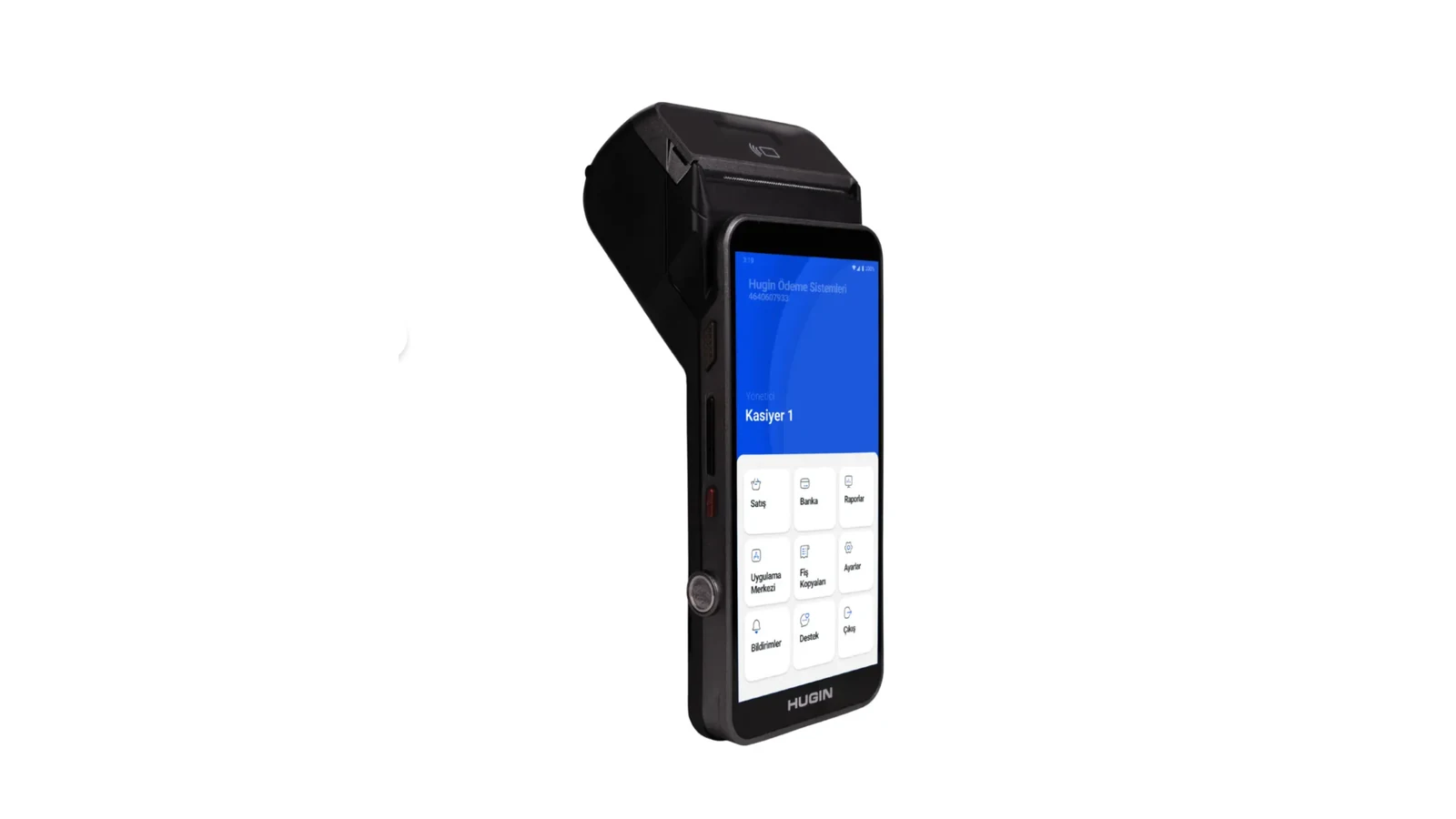
Assistance · TPV fiscal
Installation de l'intégration Hugin
Grâce à l'intégration du POS fiscal Hugin dans RoxPos, vous pouvez relier les flux d'encaissement, de paiement et de tickets à vos additions et les gérer en une seule opération.
Étapes d'installation
1. Préparez l'appareil Hugin
- Préparez les informations de connexion et de terminal/série de votre appareil Hugin.
- Assurez-vous que l'appareil est connecté au réseau local de votre établissement et à jour.
- Contactez l'équipe de support RoxPos pour lancer l'activation adaptée à votre modèle d'appareil.
2. Définissez-le dans le panneau RoxPos
- Dans le panneau d'administration, allez dans Paramètres > Intégration > Intégration POS.
- Sélectionnez Hugin comme fournisseur et saisissez les informations de l'appareil/du terminal.
- Enregistrez la définition ; l'appareil est affecté à l'établissement concerné.
3. Test et mise en production
- Envoyez un paiement via une addition de test pour vérifier la communication avec l'appareil.
- Vérifiez que l'impression du ticket/document et l'enregistrement de l'encaissement sont correctement reflétés dans le panneau.
- En cas de problème, notre équipe de support fournit une assistance à distance.
Types de connexion
PC Link · réseau local
- Mode de connexion
- Un client sur le même réseau local que l'appareil pilote la vente (le panneau web via Print Agent, l'application mobile directement) ; le document et le paiement partent vers l'appareil pas à pas.
- Programme local
-
Print Agent sur un PC du même réseau si vous envoyez depuis le panneau web ; inutile dans l'application mobile.
Téléchargement et installation →
- Réglage dans le panneau
- Paramètres ▸ Intégration POS ▸ Hugin : « PC Link · Réseau local », code terminal, numéro de série (lu à l'appairage s'il est vide), adresse IP de l'appareil ; puis appairez l'appareil et récupérez ses rayons.
- Type de paiement
- Obligatoire ; ce doit être un type lié à la caisse fiscale.
- Ticket de table / Vente rapide
- Envoyé depuis la table et la Vente rapide ; depuis le panneau web, impossible si Print Agent ne tourne pas. En paiement partagé, le reste est ajouté depuis le panneau Hugin de la table.
- Ticket de commande en ligne
- Manuel et automatique. Le ticket automatique est émis par un panneau web ouvert sur le même réseau que l'appareil (avec Print Agent) ou par l'application mobile au premier plan.
- Bon d'information de facture / limite de ticket
- Pas de choix du type de document ; les données du client choisi (raison sociale, identifiant fiscal, centre des impôts, téléphone, adresse) figurent sur le document. RoxPos n'applique pas de limite.
Cloud Link
- Mode de connexion
- L'appareil se connecte lui-même à RoxPos par internet ; la vente arrive dans sa liste de commandes, le caissier la choisit sur l'appareil et le résultat est transmis à RoxPos.
- Programme local
-
Aucun.
- Réglage dans le panneau
- Paramètres ▸ Intégration POS ▸ Hugin : « Cloud Link », code terminal, numéro de série ; l'adresse du serveur et la clé API affichées après l'enregistrement sont configurées pour l'appareil côté Hugin.
- Type de paiement
- Facultatif ; le caissier choisit le type sur l'appareil, un type choisi dans RoxPos n'est pas envoyé à l'appareil.
- Ticket de table / Vente rapide
- Envoyé depuis la table et la Vente rapide ; la vente attend dans la liste de l'appareil et plusieurs tables peuvent faire la queue. Le paiement partagé se fait sur l'appareil.
- Ticket de commande en ligne
- Pas de ticket automatique ; il s'envoie manuellement depuis le détail de la commande avec « Envoyer au POS (ticket) » et arrive dans la liste de l'appareil.
- Bon d'information de facture / limite de ticket
- Pas de choix du type de document ; les données du client choisi (raison sociale, identifiant fiscal, centre des impôts, téléphone, adresse) figurent sur le document. RoxPos n'applique pas de limite.
Comparer toutes les marques et tous les types de connexion →
Pourquoi l'utiliser ?
- Le paiement et l'encaissement se font via l'appareil Hugin et sont enregistrés automatiquement sur l'addition.
- Les processus de ticket/document s'exécutent de manière intégrée à l'opération.
- Les enregistrements d'encaissement sont correctement reflétés dans les rapports.
- PC Link (réseau local) — la caisse se connecte à l'appareil sur le même réseau ; RoxPos pilote le document et le paiement pas à pas. La voie la plus rapide ; le type de paiement se choisit à l'envoi (obligatoire).
- Cloud Link — l'appareil récupère lui-même les commandes depuis le cloud RoxPos ; aucune configuration réseau, plusieurs tables attendent dans la liste de l'appareil et le caissier choisit le type de paiement sur l'appareil.
- Document fiscal ligne par ligne — produits, taux de TVA, rayon et remise passent au document ligne par ligne ; un client e-facture/e-archive peut être joint au document.
- Paiement partagé et multiple — carte + espèces + titre-restaurant sur le même document ; les paiements signalés par l'appareil sont imputés séparément à l'addition.
Foire aux questions
Quelle est la différence entre PC Link et Cloud Link ?
Avec PC Link, la caisse (l'agent d'impression dans le panneau web, le téléphone dans l'application mobile) se connecte à l'appareil via le réseau local ; comme RoxPos pilote le document et le paiement, le type de paiement se choisit à l'envoi et l'encaissement démarre aussitôt. Avec Cloud Link, l'appareil récupère lui-même la liste des commandes depuis le cloud RoxPos ; le même réseau n'est pas nécessaire, plusieurs tables attendent dans la liste, le caissier choisit le type de paiement sur l'appareil et le résultat est transmis automatiquement à RoxPos.
Lequel choisir ?
Si la caisse et l'appareil sont sur le même réseau local et que vous voulez l'encaissement le plus rapide, PC Link ; si la caisse est ailleurs, que vous ne voulez pas de configuration réseau et que vous mettrez plusieurs tables en file pour encaisser sur l'appareil, Cloud Link. Le type de connexion se choisit dans Paramètres > Intégration POS. Hugin propose deux types de connexion : PC Link (réseau local) et Cloud Link.
Le type de paiement se choisit-il sur l'appareil ou dans RoxPos ?
Avec PC Link, il se choisit dans RoxPos et il est obligatoire ; ce doit être un type lié à la caisse fiscale. Avec Cloud Link, la commande part sans type, le caissier le choisit sur l'appareil et, à la clôture, le type encaissé par l'appareil est inscrit dans RoxPos.
Comment la remise et la TVA sont-elles transmises dans le document ?
Les articles sont envoyés ligne par ligne avec leurs taux de TVA (0 %, 1 %, 10 %, 20 %) ; la remise de l'addition est répartie proportionnellement sur les lignes, de sorte que la ventilation de TVA correspond exactement au document pour les paiements par titre-restaurant. Les articles offerts et à montant nul ne figurent pas dans le document.
Un appareil supplémentaire est-il nécessaire pour l'intégration Hugin ?
Votre appareil Hugin actuel suffit. RoxPos fonctionne dans le cloud ; les étapes d'activation sont réalisées avec notre équipe de support.
Les encaissements sont-ils reflétés dans les rapports ?
Oui. Les enregistrements de paiement et d'encaissement sont reflétés dans les rapports par canal ; vous voyez le chiffre d'affaires et la répartition des paiements depuis un seul panneau.
Puis-je l'utiliser dans plusieurs établissements ?
Oui. Vous pouvez définir un appareil distinct pour chaque établissement, gérer tous les établissements depuis un seul compte et obtenir des rapports comparatifs.