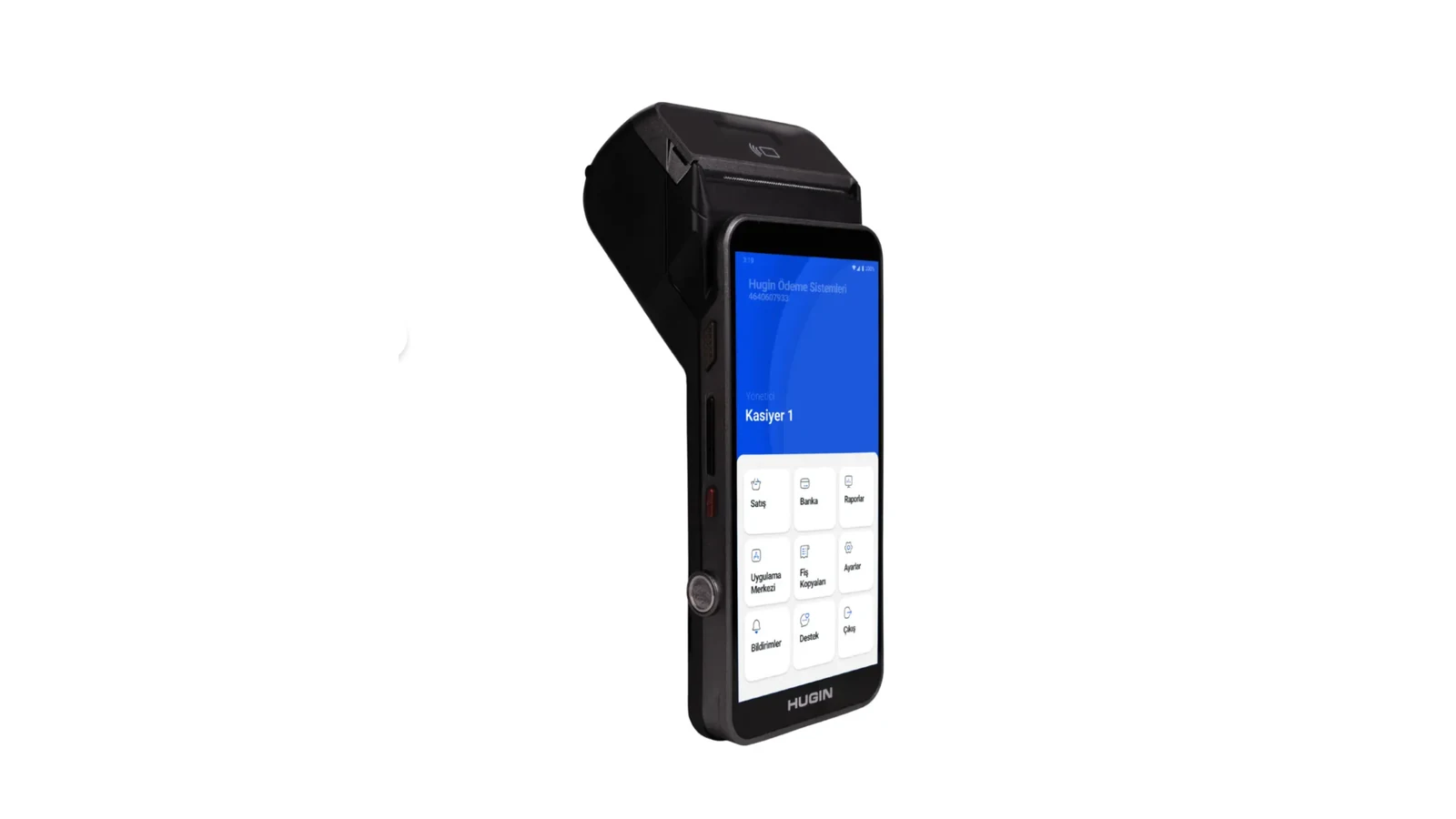
Destek · Yazarkasa POS
Hugin Entegrasyonu Kurulumu
RoxPos ile Hugin yazarkasa POS entegrasyonu sayesinde tahsilat, ödeme ve fiş akışlarını adisyonlarınızla bağlayarak tek operasyonda yönetebilirsiniz.
Kurulum Adımları
1. Hugin Cihazını Hazırlayın
- Hugin cihazınızın bağlantı ve terminal/seri bilgilerini hazır bulundurun.
- Cihazın işletmenizdeki yerel ağa bağlı ve güncel olduğundan emin olun.
- RoxPos destek ekibiyle iletişime geçerek cihaz modelinize uygun aktivasyonu başlatın.
2. RoxPos Panelinde Tanımlama
- Yönetim panelinde Ayarlar > Entegrasyon > POS Entegrasyonu bölümüne girin.
- Sağlayıcı olarak Hugin'i seçin ve cihaz/terminal bilgilerini girin.
- Tanımı kaydedin; cihaz, ilgili şubeye atanır.
3. Test ve Canlıya Geçiş
- Bir test adisyonu üzerinden ödeme göndererek cihazla iletişimi doğrulayın.
- Fiş/belge çıktısının ve tahsilat kaydının panele doğru yansıdığını kontrol edin.
- Sorun olması durumunda destek ekibimiz uzaktan yönlendirme yapar.
Bağlantı Tipleri
PC Link · yerel ağ
- Kim kime bağlanır
- Satışı cihazla aynı yerel ağdaki istemci yürütür (web panel Print Agent üzerinden, mobil uygulama doğrudan); belge ve ödeme adım adım cihaza gider.
- Yerel program
-
Web panelden gönderiyorsanız aynı ağdaki bilgisayarda Print Agent; mobil uygulamada gerekmez.
İndirme ve kurulum →
- Panel ayarı
- Ayarlar ▸ POS Entegrasyonu ▸ Hugin: 'PC Link · Yerel ağ', Terminal Kodu, cihaz seri no (boşsa eşleştirmede okunur), cihaz IP adresi; ardından 'Cihazı Eşleştir' ve 'Departmanları Çek'.
- Ödeme tipi
- Zorunlu; ÖKC'ye bağlı bir tip olmalı.
- Masa / Hızlı Satış fişi
- Masa ve Hızlı Satış'tan gönderilir; web panelde Print Agent çalışmıyorsa gönderim yapılamaz. Parçalı ödemede eksik kalan tutar masadaki Hugin panelinden eklenir.
- Online sipariş fişi
- Elle ve otomatik. Otomatik fişi cihazla aynı ağda açık olan web panel (Print Agent ile) ya da önplandaki mobil uygulama keser.
- Fatura bilgi fişi / fiş limiti
- Belge tipi seçimi yok; seçilen carinin bilgileri (ünvan, VKN / TCKN, vergi dairesi, telefon, adres) belgeye gider. RoxPos limit denetimi yapmaz.
Cloud Link
- Kim kime bağlanır
- Cihaz RoxPos'a internetten kendisi bağlanır; satış cihazın sipariş listesine düşer, kasiyer cihazda seçer ve sonuç RoxPos'a bildirilir.
- Yerel program
-
Gerekmez.
- Panel ayarı
- Ayarlar ▸ POS Entegrasyonu ▸ Hugin: 'Cloud Link', Terminal Kodu, seri no; kayıttan sonra gösterilen sunucu adresi ve API anahtarı Hugin tarafında cihaza tanımlanır.
- Ödeme tipi
- Zorunlu değil; tipi kasiyer cihazda seçer, RoxPos'ta seçilen tip cihaza gitmez.
- Masa / Hızlı Satış fişi
- Masa ve Hızlı Satış'tan gönderilir; satış cihazın listesinde bekler, birden fazla masa sıraya girebilir. Parçalı ödeme cihazda yapılır.
- Online sipariş fişi
- Otomatik yok; fiş sipariş detayından 'POS'a Gönder (Fiş)' ile elle gönderilir ve cihazın listesine düşer.
- Fatura bilgi fişi / fiş limiti
- Belge tipi seçimi yok; seçilen carinin bilgileri (ünvan, VKN / TCKN, vergi dairesi, telefon, adres) belgeye gider. RoxPos limit denetimi yapmaz.
Tüm markaları ve bağlantı tiplerini karşılaştırın →
Neden Kullanılır?
- Ödeme ve tahsilat Hugin cihazı üzerinden alınır, adisyona otomatik işlenir.
- Fiş/belge süreçleri operasyonla bütünleşik yürür.
- Tahsilat kayıtları raporlara doğru şekilde yansır.
- PC Link (yerel ağ) — kasa cihaza aynı ağdan bağlanır; belgeyi ve ödemeyi RoxPos adım adım yürütür. En hızlı yol; ödeme tipi gönderimde seçilir (zorunlu).
- Cloud Link — cihaz siparişleri RoxPos bulutundan kendisi çeker; ağ kurulumu gerekmez, birden fazla masa cihazın listesinde bekler, ödeme tipini kasiyer cihazda seçer.
- Mali belge kalem kalem — ürünler, KDV oranları, departman ve indirim belgeye satır satır gider; e-Fatura/e-Arşiv müşterisi belgeye eklenebilir.
- Parçalı ve çoklu ödeme — kart + nakit + yemek kartı aynı belgede; cihazın bildirdiği ödemeler adisyona ayrı ayrı işlenir.
Sık Sorulan Sorular
PC Link ile Cloud Link arasındaki fark nedir?
PC Link'te kasa (web panelde yazıcı ajanı, mobilde telefon) cihaza yerel ağdan bağlanır; belgeyi ve ödemeyi RoxPos yürüttüğü için ödeme tipi gönderimde seçilir ve tahsilat anında başlar. Cloud Link'te cihaz, RoxPos bulutundaki sipariş listesini kendisi çeker; aynı ağda olmak gerekmez, birden fazla masa listede bekler, ödeme tipini kasiyer cihazda seçer ve sonuç RoxPos'a otomatik bildirilir.
Hangisini seçmeliyim?
Kasa ile cihaz aynı yerel ağdaysa ve en hızlı tahsilat isteniyorsa PC Link; kasa uzakta ya da ağ kurulumu istemiyorsanız ve birden çok masayı sıraya koyup cihazda tahsil edecekseniz Cloud Link. Bağlantı tipi Ayarlar > POS Entegrasyonu'ndan seçilir. Hugin için iki bağlantı tipi vardır: PC Link (yerel ağ) ve Cloud Link.
Ödeme tipi cihazda mı, RoxPos'ta mı seçilir?
PC Link'te RoxPos'ta seçilir ve zorunludur; ÖKC'ye bağlı bir tip olmalıdır. Cloud Link'te sipariş tipsiz gider, kasiyer cihazda seçer; kapanışta cihazın aldığı tip RoxPos'a yazılır.
Belgede indirim ve KDV nasıl gider?
Kalemler KDV oranlarıyla (%0, %1, %10, %20) satır satır gönderilir; adisyon indirimi satırlara orantılı dağıtılır, böylece yemek kartı ödemelerinde KDV kırılımı belgeyle birebir tutar. İkram ve sıfır tutarlı kalemler belgeye girmez.
Hugin entegrasyonu için ek cihaz gerekir mi?
Mevcut Hugin cihazınız yeterlidir. RoxPos bulut tabanlı çalışır; aktivasyon adımları destek ekibimizle birlikte tamamlanır.
Tahsilatlar raporlara yansıyor mu?
Evet. Ödeme ve tahsilat kayıtları kanal bazında raporlara yansır; ciro ve ödeme dağılımını tek panelden görürsünüz.
Birden fazla şubede kullanabilir miyim?
Evet. Her şube için ayrı cihaz tanımlayabilir, tüm şubeleri tek hesaptan yönetip karşılaştırmalı rapor alabilirsiniz.