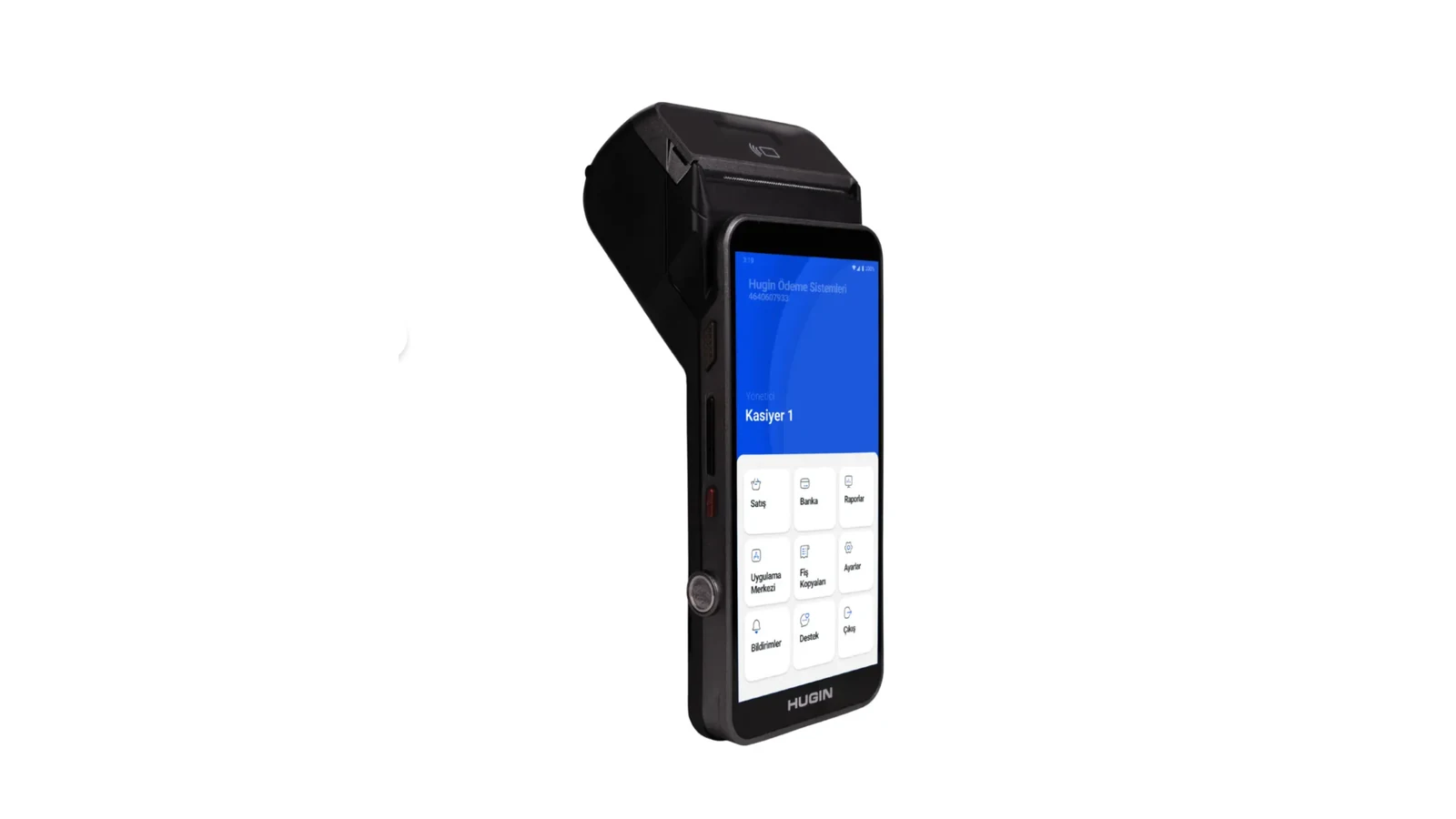
Soporte · TPV Fiscal
Instalación de la Integración con Hugin
Con la integración del TPV fiscal Hugin en RoxPos, puedes vincular los flujos de cobro, pago y tickets a tus cuentas y gestionarlos en una sola operación.
Pasos de Instalación
1. Prepara el Dispositivo Hugin
- Ten a mano los datos de conexión y de terminal/serie de tu dispositivo Hugin.
- Asegúrate de que el dispositivo está conectado a la red local de tu negocio y actualizado.
- Ponte en contacto con el equipo de soporte de RoxPos para iniciar la activación adecuada para tu modelo de dispositivo.
2. Define en el Panel de RoxPos
- En el panel de administración, ve a Ajustes > Integración > Integración de TPV.
- Selecciona Hugin como proveedor e introduce los datos del dispositivo/terminal.
- Guarda la definición; el dispositivo se asigna a la sucursal correspondiente.
3. Prueba y Puesta en Marcha
- Envía un pago a través de una cuenta de prueba para verificar la comunicación con el dispositivo.
- Comprueba que la impresión del ticket/documento y el registro del cobro se reflejan correctamente en el panel.
- Si surge algún problema, nuestro equipo de soporte ofrece orientación remota.
Tipos de Conexión
PC Link · red local
- Cómo se conecta
- La venta la gestiona un cliente en la misma red local que el dispositivo (el panel web a través de Print Agent, la app móvil directamente); el documento y el pago van al dispositivo paso a paso.
- Programa local
-
Print Agent en un ordenador de la misma red si envía desde el panel web; no hace falta en la app móvil.
Descarga e instalación →
- Ajuste en el panel
- Ajustes ▸ Integración POS ▸ Hugin: 'PC Link · Red local', Código de terminal, número de serie (se lee al emparejar si está vacío), IP del dispositivo; después, empareje el dispositivo y traiga sus departamentos.
- Tipo de pago
- Obligatorio; debe ser un tipo vinculado a la caja fiscal.
- Ticket de mesa / Venta rápida
- Se envía desde la mesa y la Venta rápida; desde el panel web no puede enviarse si Print Agent no está en marcha. En el pago dividido, el importe restante se añade desde el panel Hugin de la mesa.
- Ticket de pedido online
- Manual y automático. El recibo automático lo emite un panel web abierto en la misma red que el dispositivo (con Print Agent) o la app móvil en primer plano.
- Comprobante informativo de factura / límite de ticket
- No hay selección de tipo de documento; los datos del cliente elegido (razón social, NIF, oficina fiscal, teléfono, dirección) van al documento. RoxPos no aplica ningún límite.
Cloud Link
- Cómo se conecta
- El dispositivo se conecta a RoxPos por internet por sí mismo; la venta llega a su lista de pedidos, el cajero la elige allí y el resultado se comunica a RoxPos.
- Programa local
-
No hace falta.
- Ajuste en el panel
- Ajustes ▸ Integración POS ▸ Hugin: 'Cloud Link', Código de terminal, número de serie; la dirección del servidor y la clave API que se muestran al guardar se configuran para el dispositivo del lado de Hugin.
- Tipo de pago
- No obligatorio; el cajero elige el tipo en el dispositivo y el tipo elegido en RoxPos no se envía al dispositivo.
- Ticket de mesa / Venta rápida
- Se envía desde la mesa y la Venta rápida; la venta espera en la lista del dispositivo y varias mesas pueden hacer cola. El pago dividido se hace en el dispositivo.
- Ticket de pedido online
- No hay envío automático; el recibo se envía a mano desde el detalle del pedido con 'Enviar al POS (recibo)' y llega a la lista del dispositivo.
- Comprobante informativo de factura / límite de ticket
- No hay selección de tipo de documento; los datos del cliente elegido (razón social, NIF, oficina fiscal, teléfono, dirección) van al documento. RoxPos no aplica ningún límite.
Compare todas las marcas y tipos de conexión →
¿Por Qué Usarlo?
- El pago y el cobro se realizan a través del dispositivo Hugin y se registran en la cuenta automáticamente.
- Los procesos de ticket/documento se ejecutan integrados con la operación.
- Los registros de cobro se reflejan correctamente en los informes.
- PC Link (red local): la caja se conecta al dispositivo por la misma red; RoxPos dirige el documento y el pago paso a paso. La vía más rápida; el tipo de pago se elige al enviar (obligatorio).
- Cloud Link: el dispositivo recoge los pedidos de la nube de RoxPos por sí mismo; sin configuración de red, varias mesas esperan en la lista del dispositivo y el cajero elige el tipo de pago allí.
- Documento fiscal línea a línea: productos, tipos de IVA, departamento y descuento van al documento por línea; se puede añadir un cliente de factura electrónica.
- Pago dividido y múltiple: tarjeta + efectivo + tarjeta de comida en el mismo documento; los pagos que informa el dispositivo se registran en la cuenta por separado.
Preguntas Frecuentes
¿Cuál es la diferencia entre PC Link y Cloud Link?
Con PC Link la caja (el agente de impresión en el panel web, el teléfono en la app móvil) se conecta al dispositivo por la red local; como RoxPos dirige el documento y el pago, el tipo de pago se elige al enviar y el cobro empieza al instante. Con Cloud Link el dispositivo recoge por sí mismo la lista de pedidos de la nube de RoxPos; no hace falta estar en la misma red, varias mesas esperan en la lista, el cajero elige el tipo de pago en el dispositivo y el resultado se comunica a RoxPos automáticamente.
¿Cuál debo elegir?
Si la caja y el dispositivo están en la misma red local y quieres el cobro más rápido, PC Link; si la caja está lejos, no quieres configurar la red y vas a poner varias mesas en cola para cobrar en el dispositivo, Cloud Link. El tipo de conexión se elige en Ajustes > Integración POS. Hugin tiene dos tipos de conexión: PC Link (red local) y Cloud Link.
¿El tipo de pago se elige en el dispositivo o en RoxPos?
Con PC Link se elige en RoxPos y es obligatorio; debe ser un tipo vinculado a la caja fiscal. Con Cloud Link el pedido va sin tipo, el cajero lo elige en el dispositivo y al cerrar el tipo cobrado se registra en RoxPos.
¿Cómo se envían el descuento y el IVA en el documento?
Los ítems se envían línea a línea con sus tipos de IVA (0 %, 1 %, 10 %, 20 %); el descuento de la cuenta se reparte proporcionalmente entre las líneas, de modo que el desglose de IVA coincide exactamente con el documento en los pagos con tarjeta de comida. Las invitaciones y los ítems de importe cero no entran en el documento.
¿Se necesita un dispositivo adicional para la integración con Hugin?
Tu dispositivo Hugin actual es suficiente. RoxPos funciona en la nube; los pasos de activación se completan junto con nuestro equipo de soporte.
¿Los cobros se reflejan en los informes?
Sí. Los registros de pago y cobro se reflejan en los informes por canal; ves la facturación y el desglose de pagos desde un solo panel.
¿Puedo usarlo en varias sucursales?
Sí. Puedes definir un dispositivo separado para cada sucursal, gestionar todas las sucursales desde una sola cuenta y obtener informes comparativos.