Support · Fiskal-POS
Hugin-Integration einrichten
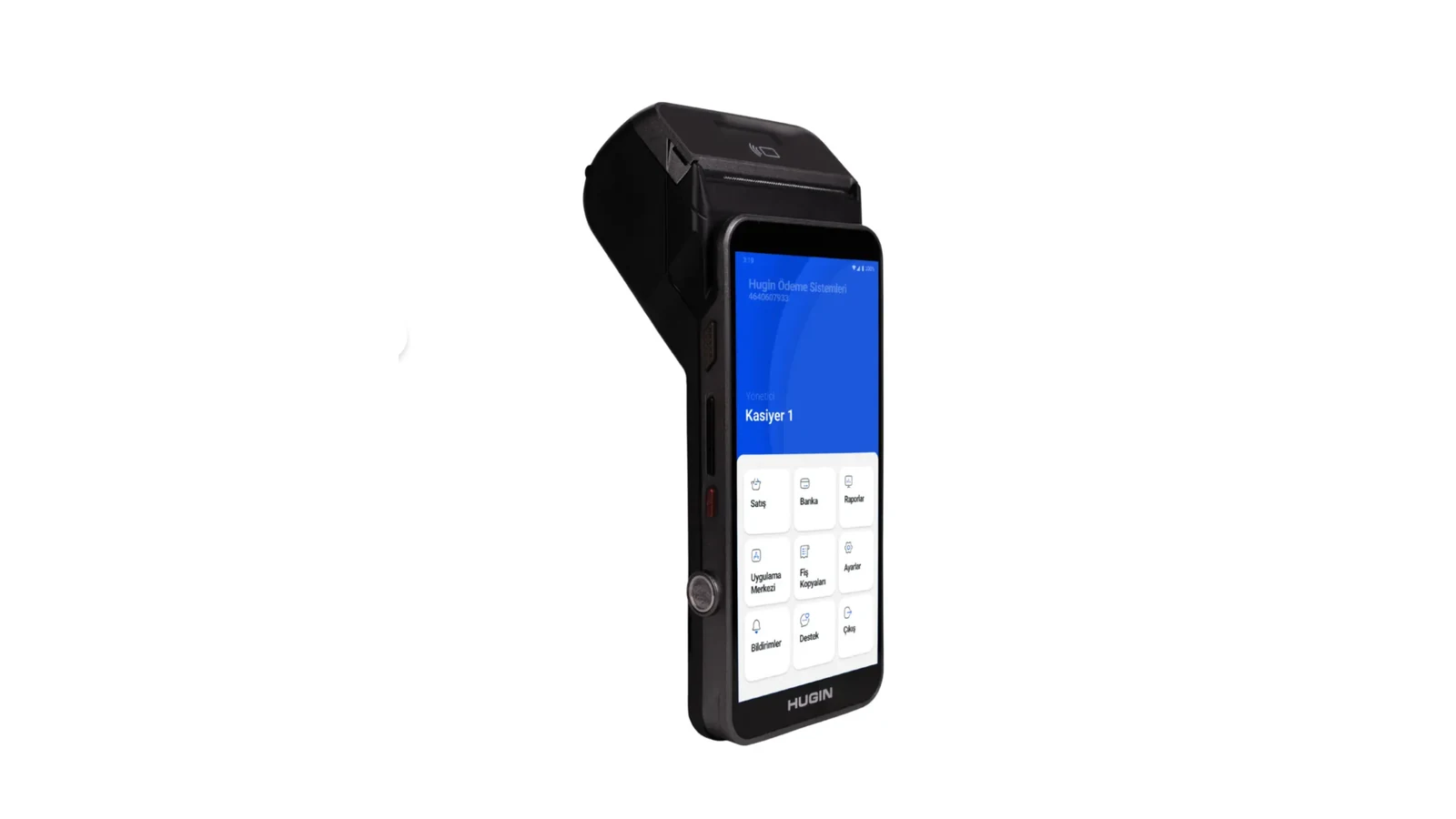
Mit der Hugin-Fiskal-POS-Integration in RoxPos kannst du Einzugs-, Zahlungs- und Belegabläufe mit deinen Belegen verknüpfen und in einem einzigen Vorgang verwalten.
Einrichtungsschritte
1. Hugin-Gerät vorbereiten
- Halte die Verbindungs- und Terminal-/Seriendaten deines Hugin-Geräts bereit.
- Stelle sicher, dass das Gerät mit dem lokalen Netzwerk deines Betriebs verbunden und aktuell ist.
- Wende dich an das RoxPos-Support-Team, um die für dein Gerätemodell passende Aktivierung zu starten.
2. Im RoxPos-Panel definieren
- Gehe im Verwaltungspanel zu Einstellungen > Integration > POS-Integration.
- Wähle Hugin als Anbieter und gib die Geräte-/Terminaldaten ein.
- Speichere die Definition; das Gerät wird der entsprechenden Filiale zugewiesen.
3. Test und Live-Schaltung
- Sende eine Zahlung über einen Testbeleg, um die Kommunikation mit dem Gerät zu überprüfen.
- Überprüfe, ob der Beleg-/Dokumentausdruck und der Einzugsdatensatz korrekt im Panel erscheinen.
- Bei Problemen bietet unser Support-Team Fernunterstützung.
Verbindungstypen
PC Link · lokales Netzwerk
- Wie verbunden wird
- Den Verkauf führt ein Client im selben lokalen Netzwerk wie das Gerät aus (das Web-Panel über Print Agent, die mobile App direkt); Beleg und Zahlung gehen Schritt für Schritt an das Gerät.
- Lokales Programm
-
Print Agent auf einem PC im selben Netzwerk, wenn Sie aus dem Web-Panel senden; in der mobilen App nicht nötig.
Download und Einrichtung →
- Einstellung im Panel
- Einstellungen ▸ POS-Integration ▸ Hugin: 'PC Link · Lokales Netzwerk', Terminalcode, Seriennummer (bei leerem Feld beim Koppeln gelesen), IP-Adresse des Geräts; danach das Gerät koppeln und seine Abteilungen abrufen.
- Zahlungsart
- Pflicht; es muss eine mit der Registrierkasse verknüpfte Zahlungsart sein.
- Beleg aus Tisch / Schnellverkauf
- Wird vom Tisch und vom Schnellverkauf gesendet; aus dem Web-Panel nur, wenn Print Agent läuft. Bei Teilzahlung wird der Restbetrag im Hugin-Bereich am Tisch ergänzt.
- Beleg für Online-Bestellungen
- Manuell und automatisch. Den automatischen Beleg stellt ein im selben Netzwerk wie das Gerät geöffnetes Web-Panel (mit Print Agent) oder die mobile App im Vordergrund aus.
- Rechnungs-Infobeleg / Beleglimit
- Keine Auswahl der Belegart; die Daten des gewählten Kunden (Name, Steuernummer, Finanzamt, Telefon, Adresse) gehen in den Beleg. RoxPos prüft kein Limit.
Cloud Link
- Wie verbunden wird
- Das Gerät verbindet sich selbst über das Internet mit RoxPos; der Verkauf landet in der Bestellliste des Geräts, der Kassierer wählt ihn am Gerät und das Ergebnis wird an RoxPos gemeldet.
- Lokales Programm
-
Nicht nötig.
- Einstellung im Panel
- Einstellungen ▸ POS-Integration ▸ Hugin: 'Cloud Link', Terminalcode, Seriennummer; Serveradresse und API-Schlüssel, die nach dem Speichern angezeigt werden, werden auf Hugin-Seite für das Gerät hinterlegt.
- Zahlungsart
- Keine Pflicht; der Kassierer wählt die Zahlungsart am Gerät, eine in RoxPos gewählte wird nicht an das Gerät gesendet.
- Beleg aus Tisch / Schnellverkauf
- Wird vom Tisch und vom Schnellverkauf gesendet; der Verkauf wartet in der Liste des Geräts, mehrere Tische können sich einreihen. Teilzahlung erfolgt am Gerät.
- Beleg für Online-Bestellungen
- Kein automatischer Beleg; er wird manuell aus den Bestelldetails mit 'An POS senden (Beleg)' gesendet und landet in der Liste des Geräts.
- Rechnungs-Infobeleg / Beleglimit
- Keine Auswahl der Belegart; die Daten des gewählten Kunden (Name, Steuernummer, Finanzamt, Telefon, Adresse) gehen in den Beleg. RoxPos prüft kein Limit.
Alle Marken und Verbindungstypen vergleichen →
Warum verwenden?
- Zahlung und Einzug erfolgen über das Hugin-Gerät und werden automatisch auf den Beleg gebucht.
- Beleg-/Dokumentprozesse laufen in den Betrieb integriert ab.
- Einzugsdatensätze erscheinen korrekt in den Berichten.
- PC Link (lokales Netzwerk) — die Kasse verbindet sich über dasselbe Netzwerk mit dem Gerät; RoxPos steuert Beleg und Zahlung Schritt für Schritt. Der schnellste Weg; die Zahlungsart wird beim Senden gewählt (Pflicht).
- Cloud Link — das Gerät holt Bestellungen selbst aus der RoxPos-Cloud; keine Netzwerkeinrichtung, mehrere Tische warten in der Liste des Geräts und der Kassierer wählt die Zahlungsart am Gerät.
- Fiskalbeleg Zeile für Zeile — Produkte, Steuersätze, Abteilung und Rabatt gehen positionsweise in den Beleg; ein E-Rechnungs-/E-Archiv-Kunde kann angehängt werden.
- Teil- und Mehrfachzahlung — Karte + Bar + Essensmarke auf demselben Beleg; die vom Gerät gemeldeten Zahlungen werden einzeln auf die Rechnung gebucht.
Häufig gestellte Fragen
Was ist der Unterschied zwischen PC Link und Cloud Link?
Bei PC Link verbindet sich die Kasse (der Druckagent im Web-Panel, das Telefon in der mobilen App) über das lokale Netzwerk mit dem Gerät; da RoxPos Beleg und Zahlung steuert, wird die Zahlungsart beim Senden gewählt und der Einzug beginnt sofort. Bei Cloud Link holt das Gerät die Bestellliste selbst aus der RoxPos-Cloud; dasselbe Netzwerk ist nicht nötig, mehrere Tische warten in der Liste, der Kassierer wählt die Zahlungsart am Gerät und das Ergebnis wird automatisch an RoxPos gemeldet.
Welche Variante soll ich wählen?
Sind Kasse und Gerät im selben lokalen Netzwerk und soll der Einzug am schnellsten sein, PC Link; ist die Kasse entfernt, wollen Sie keine Netzwerkeinrichtung und werden mehrere Tische in die Warteschlange stellen und am Gerät kassieren, Cloud Link. Der Verbindungstyp wird unter Einstellungen > POS-Integration gewählt. Für Hugin gibt es zwei Verbindungstypen: PC Link (lokales Netzwerk) und Cloud Link.
Wird die Zahlungsart am Gerät oder in RoxPos gewählt?
Bei PC Link wird sie in RoxPos gewählt und ist Pflicht; es muss eine mit der Registrierkasse verknüpfte Zahlungsart sein. Bei Cloud Link geht die Bestellung ohne Zahlungsart, der Kassierer wählt sie am Gerät und beim Abschluss wird die am Gerät erfasste Zahlungsart in RoxPos geschrieben.
Wie werden Rabatt und Mehrwertsteuer im Beleg übertragen?
Positionen werden zeilenweise mit ihren Steuersätzen (0 %, 1 %, 10 %, 20 %) gesendet; ein Rechnungsrabatt wird proportional auf die Zeilen verteilt, sodass die Steueraufschlüsselung bei Essensmarkenzahlungen exakt zum Beleg passt. Gratis- und Nullbetragspositionen gehen nicht in den Beleg ein.
Wird für die Hugin-Integration ein zusätzliches Gerät benötigt?
Dein vorhandenes Hugin-Gerät genügt. RoxPos läuft in der Cloud; die Aktivierungsschritte werden gemeinsam mit unserem Support-Team abgeschlossen.
Werden Einzüge in den Berichten erfasst?
Ja. Zahlungs- und Einzugsdatensätze erscheinen kanalbezogen in den Berichten; Umsatz und Zahlungsaufteilung siehst du in einem einzigen Panel.
Kann ich es in mehreren Filialen verwenden?
Ja. Du kannst für jede Filiale ein separates Gerät definieren, alle Filialen über ein einziges Konto verwalten und Vergleichsberichte erhalten.