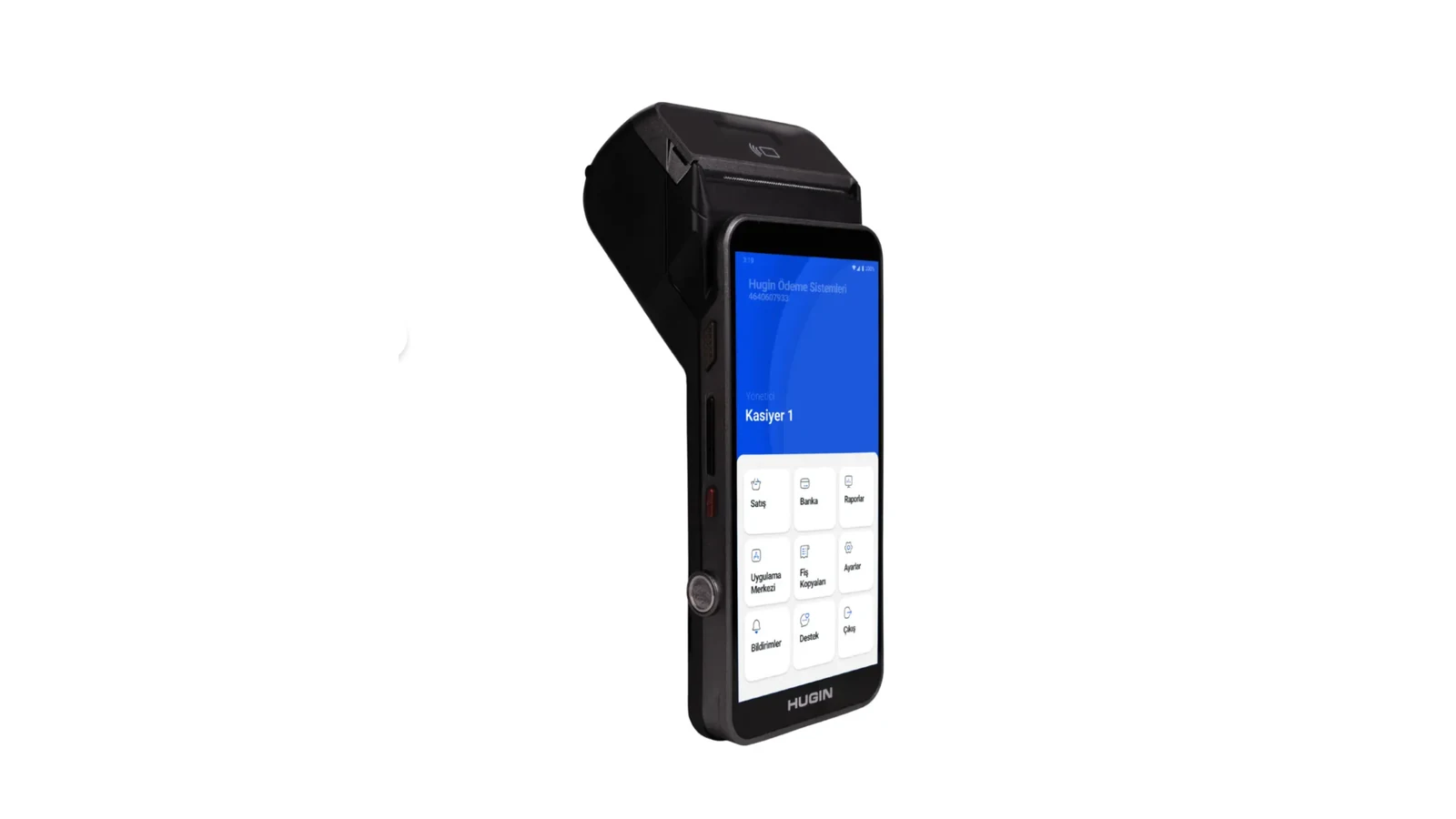
Supporto · POS Fiscale
Configurazione dell'integrazione Hugin
Grazie all'integrazione del POS fiscale Hugin in RoxPos, puoi collegare i flussi di incasso, pagamento e scontrini ai tuoi conti e gestirli in un'unica operazione.
Passaggi di Installazione
1. Prepara il dispositivo Hugin
- Tieni pronti i dati di connessione e di terminale/seriale del tuo dispositivo Hugin.
- Assicurati che il dispositivo sia connesso alla rete locale della tua attività e aggiornato.
- Contatta il team di supporto RoxPos per avviare l'attivazione adatta al modello del tuo dispositivo.
2. Definiscilo nel pannello RoxPos
- Nel pannello di amministrazione, vai su Impostazioni > Integrazione > Integrazione POS.
- Seleziona Hugin come fornitore e inserisci i dati del dispositivo/terminale.
- Salva la definizione; il dispositivo viene assegnato alla filiale interessata.
3. Test e messa in produzione
- Invia un pagamento tramite un conto di prova per verificare la comunicazione con il dispositivo.
- Verifica che la stampa dello scontrino/documento e la registrazione dell'incasso siano riportate correttamente nel pannello.
- In caso di problemi, il nostro team di supporto fornisce assistenza da remoto.
Tipi di Connessione
PC Link · rete locale
- Come si collega
- La vendita la gestisce un client sulla stessa rete locale del dispositivo (il pannello web tramite Print Agent, l'app mobile direttamente); documento e pagamento vanno al dispositivo passo dopo passo.
- Programma locale
-
Print Agent su un PC della stessa rete se invii dal pannello web; non serve nell'app mobile.
Download e configurazione →
- Impostazione nel pannello
- Impostazioni ▸ Integrazione POS ▸ Hugin: 'PC Link · Rete locale', Codice terminale, numero di serie (letto durante l'abbinamento se vuoto), indirizzo IP del dispositivo; poi abbina il dispositivo e recupera i suoi reparti.
- Tipo di pagamento
- Obbligatorio; deve essere un tipo collegato al registratore fiscale.
- Scontrino da tavolo / Vendita rapida
- Si invia dal tavolo e da Vendita rapida; dal pannello web non si può inviare se Print Agent non è in esecuzione. Con il pagamento diviso, l'importo restante si aggiunge dal pannello Hugin del tavolo.
- Scontrino ordine online
- Manuale e automatico. Lo scontrino automatico lo emette un pannello web aperto sulla stessa rete del dispositivo (con Print Agent) o l'app mobile in primo piano.
- Documento informativo fattura / limite scontrino
- Nessuna scelta del tipo di documento; i dati del cliente scelto (ragione sociale, codice fiscale, ufficio delle imposte, telefono, indirizzo) vanno nel documento. RoxPos non applica limiti.
Cloud Link
- Come si collega
- Il dispositivo si collega da solo a RoxPos via internet; la vendita arriva nella lista ordini del dispositivo, il cassiere la sceglie sul dispositivo e il risultato viene comunicato a RoxPos.
- Programma locale
-
Non serve.
- Impostazione nel pannello
- Impostazioni ▸ Integrazione POS ▸ Hugin: 'Cloud Link', Codice terminale, numero di serie; l'indirizzo del server e la chiave API mostrati dopo il salvataggio vengono configurati per il dispositivo dal lato Hugin.
- Tipo di pagamento
- Facoltativo; il cassiere sceglie il tipo sul dispositivo e un tipo scelto in RoxPos non viene inviato al dispositivo.
- Scontrino da tavolo / Vendita rapida
- Si invia dal tavolo e da Vendita rapida; la vendita attende nella lista del dispositivo e più tavoli possono mettersi in coda. Il pagamento diviso si fa sul dispositivo.
- Scontrino ordine online
- Nessun invio automatico; lo scontrino si invia a mano dal dettaglio dell'ordine con 'Invia al POS (scontrino)' e arriva nella lista del dispositivo.
- Documento informativo fattura / limite scontrino
- Nessuna scelta del tipo di documento; i dati del cliente scelto (ragione sociale, codice fiscale, ufficio delle imposte, telefono, indirizzo) vanno nel documento. RoxPos non applica limiti.
Confronta tutti i marchi e i tipi di connessione →
Perché Usarlo?
- Il pagamento e l'incasso vengono effettuati tramite il dispositivo Hugin e registrati automaticamente sul conto.
- I processi di scontrino/documento si svolgono in modo integrato con l'operazione.
- Le registrazioni degli incassi si riflettono correttamente nei report.
- PC Link (rete locale): la cassa si collega al dispositivo sulla stessa rete; RoxPos guida documento e pagamento passo dopo passo. La via più rapida; il tipo di pagamento si sceglie all'invio (obbligatorio).
- Cloud Link: il dispositivo preleva da solo gli ordini dal cloud RoxPos; nessuna configurazione di rete, più tavoli attendono nella lista del dispositivo e il cassiere sceglie il tipo di pagamento sul dispositivo.
- Documento fiscale riga per riga: prodotti, aliquote IVA, reparto e sconto vanno nel documento per riga; al documento si può allegare un cliente e-fattura/e-archivio.
- Pagamento diviso e multiplo: carta + contanti + buono pasto sullo stesso documento; i pagamenti segnalati dal dispositivo vengono registrati sul conto separatamente.
Domande Frequenti
Qual è la differenza tra PC Link e Cloud Link?
Con PC Link la cassa (l'agente di stampa nel pannello web, il telefono nell'app mobile) si collega al dispositivo sulla rete locale; poiché RoxPos guida documento e pagamento, il tipo di pagamento si sceglie all'invio e l'incasso parte subito. Con Cloud Link il dispositivo preleva da solo la lista ordini dal cloud RoxPos; non serve essere sulla stessa rete, più tavoli attendono nella lista, il cassiere sceglie il tipo di pagamento sul dispositivo e il risultato viene comunicato a RoxPos in automatico.
Quale scegliere?
Se cassa e dispositivo sono sulla stessa rete locale e vuoi l'incasso più rapido, PC Link; se la cassa è altrove, non vuoi configurare la rete e metterai più tavoli in coda incassando sul dispositivo, Cloud Link. Il tipo di connessione si sceglie in Impostazioni > Integrazione POS. Per Hugin ci sono due tipi di connessione: PC Link (rete locale) e Cloud Link.
Il tipo di pagamento si sceglie sul dispositivo o in RoxPos?
Con PC Link si sceglie in RoxPos ed è obbligatorio; deve essere un tipo collegato al registratore fiscale. Con Cloud Link l'ordine parte senza tipo, il cassiere lo sceglie sul dispositivo e alla chiusura il tipo incassato dal dispositivo viene scritto in RoxPos.
Come vengono inviati sconto e IVA nel documento?
Gli articoli vengono inviati riga per riga con le aliquote IVA (0 %, 1 %, 10 %, 20 %); lo sconto sul conto viene ripartito proporzionalmente sulle righe, così la scomposizione IVA coincide esattamente con il documento nei pagamenti con buono pasto. Omaggi e articoli a importo zero non entrano nel documento.
È necessario un dispositivo aggiuntivo per l'integrazione Hugin?
Il tuo dispositivo Hugin attuale è sufficiente. RoxPos funziona nel cloud; i passaggi di attivazione vengono completati insieme al nostro team di supporto.
Gli incassi si riflettono nei report?
Sì. Le registrazioni di pagamento e incasso si riflettono nei report per canale; visualizzi il fatturato e la ripartizione dei pagamenti da un unico pannello.
Posso usarlo in più filiali?
Sì. Puoi definire un dispositivo separato per ogni filiale, gestire tutte le filiali da un unico account e ottenere report comparativi.