Поддержка · Фискальный POS
Установка интеграции с Hugin
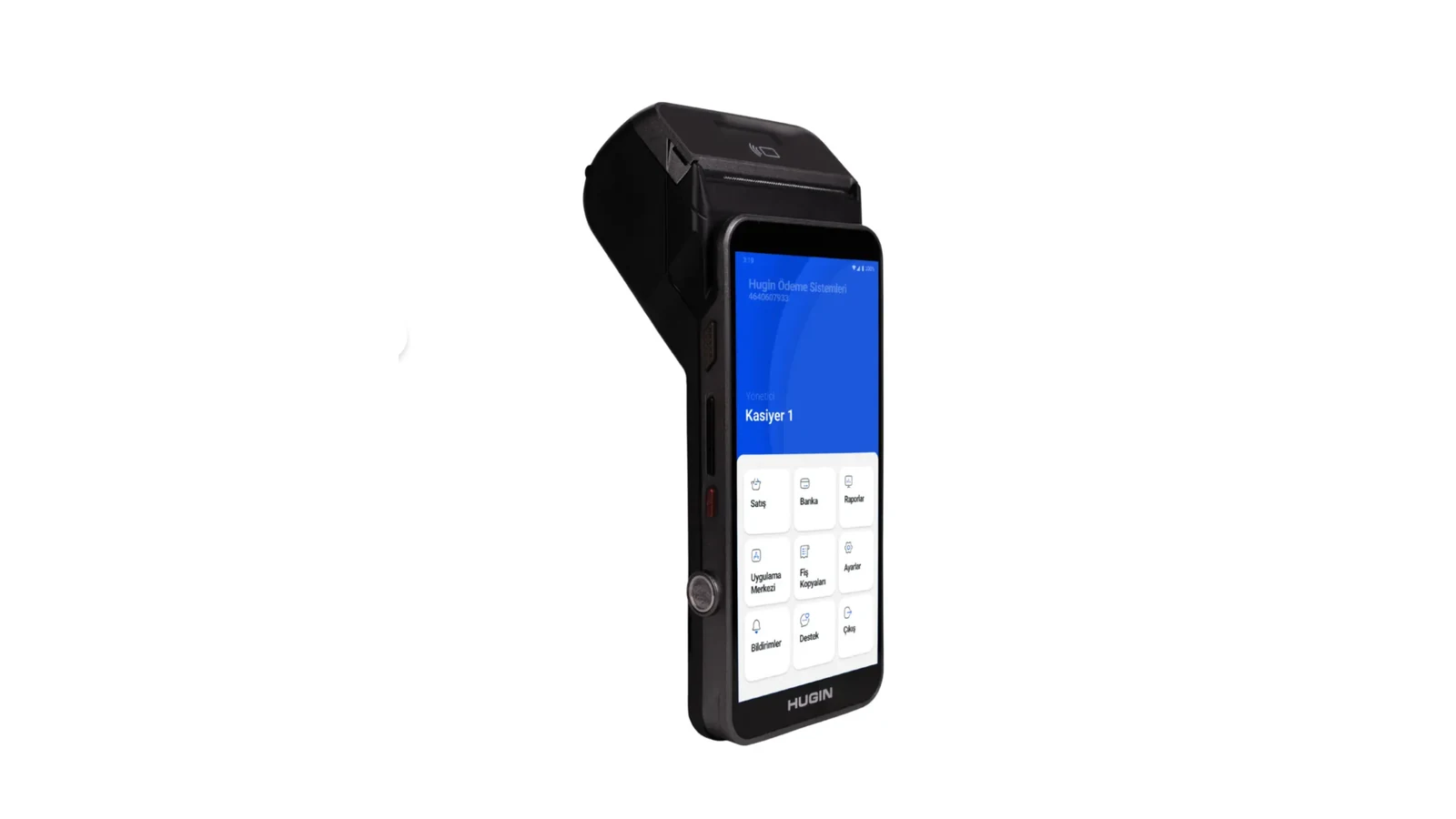
Благодаря интеграции фискального POS Hugin в RoxPos вы можете связать процессы приёма платежей, оплаты и печати чеков с вашими счетами и управлять ими в одной операции.
Шаги настройки
1. Подготовьте устройство Hugin
- Подготовьте данные подключения и терминала/серийного номера вашего устройства Hugin.
- Убедитесь, что устройство подключено к локальной сети вашего заведения и обновлено.
- Свяжитесь со службой поддержки RoxPos, чтобы начать активацию, подходящую для вашей модели устройства.
2. Настройте в панели RoxPos
- В панели управления перейдите в Настройки > Интеграция > Интеграция POS.
- Выберите Hugin в качестве поставщика и введите данные устройства/терминала.
- Сохраните настройку; устройство будет привязано к соответствующему филиалу.
3. Тест и запуск
- Отправьте платёж через тестовый счёт, чтобы проверить связь с устройством.
- Проверьте, что распечатка чека/документа и запись о платеже корректно отображаются в панели.
- В случае проблем наша служба поддержки оказывает удалённую помощь.
Типы подключения
PC Link · локальная сеть
- Как подключается
- Продажу ведёт клиент в той же локальной сети, что и устройство (веб-панель через Print Agent, мобильное приложение напрямую); документ и оплата передаются на устройство пошагово.
- Локальная программа
-
Print Agent на компьютере в той же сети, если отправляете из веб-панели; в мобильном приложении не нужен.
Загрузка и установка →
- Настройка в панели
- Настройки ▸ Интеграция POS ▸ Hugin: «PC Link · Локальная сеть», код терминала, серийный номер (если пусто, считывается при сопряжении), IP-адрес устройства; затем сопрягите устройство и загрузите его отделы.
- Тип оплаты
- Обязателен; это должен быть тип, привязанный к фискальному устройству.
- Чек со стола / быстрой продажи
- Отправляется со стола и из быстрой продажи; из веб-панели — только при работающем Print Agent. При разделённой оплате оставшаяся сумма добавляется в панели Hugin у стола.
- Чек онлайн-заказа
- Вручную и автоматически. Автоматический чек оформляет открытая в той же сети, что и устройство, веб-панель (с Print Agent) или мобильное приложение на переднем плане.
- Информационный чек счёта / лимит чека
- Выбора типа документа нет; данные выбранного контрагента (название, ИНН, налоговая, телефон, адрес) попадают в документ. RoxPos лимит не проверяет.
Cloud Link
- Как подключается
- Устройство само подключается к RoxPos через интернет; продажа попадает в список заказов устройства, кассир выбирает её на устройстве, а результат передаётся в RoxPos.
- Локальная программа
-
Не нужна.
- Настройка в панели
- Настройки ▸ Интеграция POS ▸ Hugin: «Cloud Link», код терминала, серийный номер; адрес сервера и API-ключ, показанные после сохранения, настраиваются для устройства на стороне Hugin.
- Тип оплаты
- Не обязателен; тип выбирает кассир на устройстве, выбранный в RoxPos тип на устройство не передаётся.
- Чек со стола / быстрой продажи
- Отправляется со стола и из быстрой продажи; продажа ждёт в списке устройства, несколько столов могут стоять в очереди. Разделённая оплата — на устройстве.
- Чек онлайн-заказа
- Автоматического чека нет; он отправляется вручную из карточки заказа кнопкой «Отправить на ККТ (чек)» и попадает в список устройства.
- Информационный чек счёта / лимит чека
- Выбора типа документа нет; данные выбранного контрагента (название, ИНН, налоговая, телефон, адрес) попадают в документ. RoxPos лимит не проверяет.
Сравнить все марки и типы подключения →
Зачем это нужно?
- Оплата и приём платежей выполняются через устройство Hugin и автоматически заносятся в счёт.
- Процессы печати чеков/документов выполняются интегрированно с операциями.
- Записи о платежах корректно отображаются в отчётах.
- PC Link (локальная сеть) — касса подключается к устройству по той же сети; RoxPos пошагово ведёт документ и оплату. Самый быстрый путь; тип оплаты выбирается при отправке (обязательно).
- Cloud Link — устройство само забирает заказы из облака RoxPos; настройка сети не нужна, несколько столов ждут в списке устройства, тип оплаты кассир выбирает на устройстве.
- Фискальный документ построчно — товары, ставки НДС, отдел и скидка попадают в документ по строкам; к документу можно привязать клиента для э-счёта/э-архива.
- Разделённая и множественная оплата — карта + наличные + продовольственная карта в одном документе; оплаты, сообщённые устройством, проводятся по счёту отдельно.
Часто задаваемые вопросы
В чём разница между PC Link и Cloud Link?
При PC Link касса (агент печати в веб-панели, телефон в мобильном приложении) подключается к устройству по локальной сети; поскольку документ и оплату ведёт RoxPos, тип оплаты выбирается при отправке, и приём оплаты начинается сразу. При Cloud Link устройство само забирает список заказов из облака RoxPos; одна сеть не требуется, несколько столов ждут в списке, кассир выбирает тип оплаты на устройстве, а результат автоматически передаётся в RoxPos.
Что выбрать?
Если касса и устройство в одной локальной сети и нужен самый быстрый приём оплаты — PC Link; если касса удалена, настройка сети не нужна, а несколько столов будут стоять в очереди и оплачиваться на устройстве — Cloud Link. Тип подключения выбирается в Настройки > Интеграция POS. У Hugin два типа подключения: PC Link (локальная сеть) и Cloud Link.
Тип оплаты выбирается на устройстве или в RoxPos?
При PC Link выбирается в RoxPos и обязателен; это должен быть тип, привязанный к фискальному устройству. При Cloud Link заказ уходит без типа, кассир выбирает его на устройстве, а при закрытии тип, принятый устройством, записывается в RoxPos.
Как в документ передаются скидка и НДС?
Позиции передаются построчно со ставками НДС (0 %, 1 %, 10 %, 20 %); скидка по счёту распределяется пропорционально по строкам, поэтому разбивка НДС при оплате продовольственной картой точно совпадает с документом. Бесплатные позиции и позиции с нулевой суммой в документ не попадают.
Нужно ли дополнительное устройство для интеграции с Hugin?
Достаточно вашего имеющегося устройства Hugin. RoxPos работает в облаке; шаги активации выполняются вместе с нашей службой поддержки.
Отражаются ли платежи в отчётах?
Да. Записи об оплате и приёме платежей отражаются в отчётах по каналам; вы видите оборот и распределение платежей в одной панели.
Можно ли использовать в нескольких филиалах?
Да. Вы можете задать отдельное устройство для каждого филиала, управлять всеми филиалами из одной учётной записи и получать сравнительные отчёты.